
Windows Defender to wbudowany w system Windows program antywirusowy, który zapewnia solidną ochronę przed złośliwym oprogramowaniem. Jednakże warto zastanowić się, czy dodatkowe oprogramowanie zabezpieczające nie zwiększy naszych szans na bezpieczeństwo w sieci.

Wybór między Windows a Linux w codziennej pracy zależy od indywidualnych potrzeb użytkownika. Windows oferuje przyjazny interfejs i dużą dostępność oprogramowania, podczas gdy Linux kusi stabilnością i elastycznością. Który system lepiej wspiera Twoją produktywność?

Po aktualizacji Windows wielu użytkowników zauważa spowolnienie działania systemu. Co zrobić w takiej sytuacji? Spróbuj wyczyścić dysk, zaktualizować sterowniki lub przywrócić wcześniejsze ustawienia. Te kroki mogą przywrócić płynność działania!

Usługa Windows Update to kluczowy element systemu operacyjnego, zapewniający użytkownikom najnowsze aktualizacje bezpieczeństwa i wydajności. Kontrolowanie tej usługi pozwala dostosować harmonogram aktualizacji, co zwiększa wygodę i bezpieczeństwo korzystania z komputera.

Czyszczenie rejestru systemowego to ważny krok w utrzymaniu optymalnej wydajności komputera, ale wymaga ostrożności. Zawsze wykonuj kopię zapasową, używaj sprawdzonych narzędzi i unikaj usuwania kluczowych wpisów. Niewłaściwe działania mogą prowadzić do poważnych problemów.

Zapomniane hasło do konta Windows to problem, który dotyczy wielu użytkowników. Na szczęście istnieje kilka prostych sposobów na jego odzyskanie. W artykule omówimy najskuteczniejsze metody - od narzędzi wbudowanych w system po programy firm trzecich, które ułatwiają ten proces. Sprawdź, jak szybko wrócić do swojego konta!

Tworzenie plików wsadowych to doskonały sposób na automatyzację rutynowych zadań w systemie Windows. Wystarczy użyć prostych poleceń w edytorze tekstowym, by skompilować je w jeden plik. Dzięki temu zaoszczędzisz czas i zwiększysz efektywność pracy!

Windows i macOS to dwa najpopularniejsze systemy operacyjne, które różnią się interfejsem, wydajnością i kompatybilnością. Windows oferuje większą elastyczność, idealną dla graczy, podczas gdy macOS przyciąga swoją intuicyjnością i ekosystemem Apple. Wybór zależy od indywidualnych potrzeb!

Szukasz alternatyw dla Windows Explorer? Oto kilka najlepszych opcji, które mogą ułatwić zarządzanie plikami. Programy takie jak Total Commander, XYplorer czy Directory Opus oferują zaawansowane funkcje, które zwiększają wydajność pracy na komputerze. Sprawdź je!

Aby zoptymalizować Windows do gier, upewnij się, że masz najnowsze sterowniki karty graficznej oraz wyłącz zbędne procesy w tle. Dostosuj ustawienia zasilania do trybu wysokiej wydajności, a także rozważ wyłączenie przezroczystości i animacji w systemie. Te kroki pomogą zwiększyć płynność rozgrywki!

Ciemny motyw to nie tylko modny trend, ale także sposób na komfort pracy przy komputerze. Aby włączyć go w całym systemie, wystarczy kilka prostych kroków. W tym artykule podpowiemy, jak dostosować ustawienia, aby cieszć się ciemnym wyglądem w Windows lub macOS.

Zarządzanie kopiami zapasowymi w Windows to kluczowy element ochrony danych. Regularne tworzenie kopii zapasowych zapewnia bezpieczeństwo plików w razie awarii systemu czy utraty danych. Warto korzystać z wbudowanych narzędzi, takich jak Historia plików oraz Backup i przywracanie. Pamiętaj, aby planować i automatyzować ten proces!
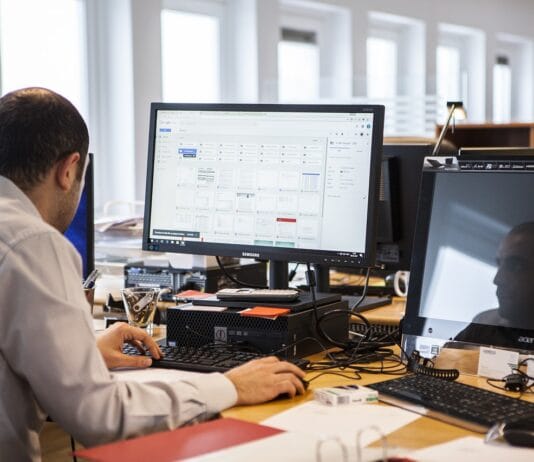
Tworzenie kont użytkowników z ograniczeniami to kluczowy element zarządzania bezpieczeństwem w firmach. Warto zacząć od precyzyjnego określenia potrzeb i ról poszczególnych użytkowników. W artykule przybliżymy najlepsze praktyki oraz narzędzia, które pomogą w tym procesie.
Windows to potężny system operacyjny, ale łatwo go spowolnić poprzez drobne błędy. Niezaktualizowane oprogramowanie, zbyt wiele uruchomionych aplikacji czy nadmiar zbędnych plików to tylko niektóre z przyczyn. Dowiedz się, jak ich uniknąć i przywrócić płynność pracy!

Wybór odpowiedniej edycji Windows 11 jest kluczowy zarówno dla użytkowników domowych, jak i firmowych. Dla domu idealna będzie edycja Home, oferująca intuicyjny interfejs i funkcje multimedialne. Z kolei firmy powinny postawić na edycję Pro, z zaawansowanymi opcjami zabezpieczeń i zarządzania.

Aktualizacje zbiorcze to zestaw poprawek i nowych funkcji, które poprawiają działanie oprogramowania. Wprowadzane regularnie, pomagają w rozwiązaniu problemów i zwiększają bezpieczeństwo. Dzięki nim użytkownicy mogą cieszyć się stabilniejszym i bardziej funkcjonalnym systemem.

Brak dźwięku w systemie to problem, który może dotknąć każdego użytkownika. Zanim wezwiesz specjalistę, sprawdź podstawowe ustawienia głośności i urządzenia audio. Często wystarczy kilka prostych kroków, by przywrócić dźwięk w Twoim komputerze!

Marzysz o nostalgicznej podróży do czasów Windows 95? Uruchomienie tego kultowego systemu w przeglądarce jest prostsze, niż myślisz! Dzięki emulatorom online, takim jak Windows 95.js, możesz odkrywać klasyczne aplikacje i gry bez zbędnych instalacji. Przekonaj się, jak technologia łączy pokolenia!

Instalacja Windows na Macu bez Boot Campu to łatwiejsze, niż myślisz! Możesz skorzystać z programów takich jak Parallels Desktop czy VMware Fusion, które pozwalają na uruchomienie systemu Windows wirtualnie. Dzięki temu zyskasz dostęp do aplikacji Windows bez konieczności rebootu.

Rozpoznawanie i usuwanie malware z systemu Windows to kluczowe umiejętności każdego użytkownika. Warto zwracać uwagę na nietypowe zachowania komputera, takie jak spowolnienie działania czy nieznane programy. W artykule podpowiemy, jak skutecznie przeprowadzić skanowanie i usunąć szkodliwe oprogramowanie.

W 2025 roku porównanie systemów Windows i ChromeOS ujawnia fascynujące różnice. Windows wciąż dominujący na rynku komputerów, oferujący szeroki wachlarz aplikacji, podczas gdy ChromeOS, zyskujący popularność w edukacji, stawia na prostotę i integrację z chmurą.

Czy Windows jest bezpieczny bez antywirusa? Wiele osób zadaje sobie to pytanie. Choć system operacyjny oferuje wbudowane zabezpieczenia, takie jak Windows Defender, korzystanie z dodatkowego oprogramowania antywirusowego nadal może znacznie zwiększyć ochronę przed zagrożeniami.

Jeśli chcesz zabezpieczyć swój komputer przed nieautoryzowanym dostępem, ustawienie zapory systemowej w Windows to kluczowy krok. W prosty sposób możesz skonfigurować reguły, które umożliwią lub zablokują ruch sieciowy, zapewniając większe bezpieczeństwo Twoich danych.
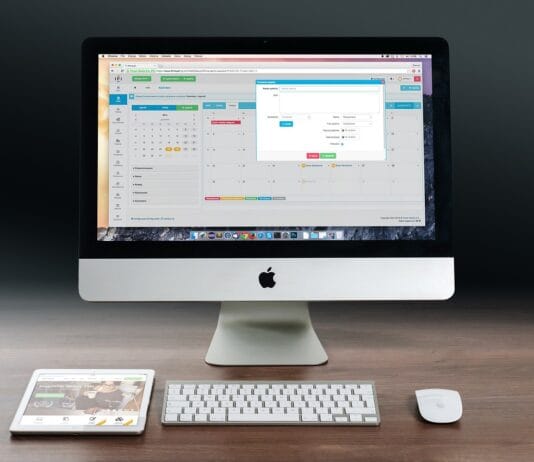
Po zainstalowaniu systemu Windows warto zadbać o jego optymalną konfigurację. Kluczowe kroki to zainstalowanie aktualizacji, skonfigurowanie ustawień prywatności oraz personalizacja pulpitu. Dzięki temu uczynisz swój komputer bardziej funkcjonalnym i bezpiecznym.

UAC, czyli Kontrola Konta Użytkownika, to funkcja zabezpieczeń w systemie Windows, która chroni przed nieautoryzowanym dostępem. Dostosowanie UAC pozwala na lepsze zarządzanie powiadomieniami i poziomem zabezpieczeń. Sprawdź, jak to zrobić!

WSL, czyli Windows Subsystem for Linux, to znakomite narzędzie dla deweloperów pracujących w systemie Windows. Umożliwia uruchamianie aplikacji linuksowych obok programów Windows. Wystarczy włączyć funkcję WSL, zainstalować dystrybucję Linuksa i rozpocząć kodowanie!
Chcesz ożywić swój pulpit Windows? Dodanie widżetów i gadżetów to świetny sposób na personalizację! Wystarczy kliknąć prawym przyciskiem myszy na pulpit, wybrać „Widżety” lub „Gadżety” i wybrać te, które chcesz mieć na swoim ekranie. Sprawdź, co najlepiej pasuje do Twojego stylu!

Punkt przywracania systemu to ważne narzędzie, które może uratować nas przed utratą danych. Aby go stworzyć, przejdź do „Panelu sterowania”, wybierz „System i zabezpieczenia”, a następnie „System”. Kliknij „Ochrona systemu” i dodaj nowy punkt. To proste i skuteczne!

Automatyzacja instalacji systemu Windows za pomocą plików unattend.xml to klucz do oszczędności czasu i minimalizacji błędów. Dzięki odpowiednio skonfigurowanym plikom, możemy zdefiniować wszystkie niezbędne ustawienia instalacji, co pozwala na szybki i bezproblemowy proces. W dalszej części artykułu omówimy, jak skutecznie stworzyć i zastosować taki plik.

Aby skonfigurować zdalny pulpit w Windows, zacznij od włączenia tej funkcji w ustawieniach systemu. Przejdź do "System", potem "Zdalny pulpit" i aktywuj opcję. Pamiętaj, aby skonfigurować odpowiednie uprawnienia i zabezpieczenia, aby zapewnić bezpieczny dostęp.
Chcesz odświeżyć dźwięki systemowe w Windows i nadać swojemu komputerowi indywidualny charakter? To proste! Wystarczy kilka kliknięć w ustawieniach dźwięku. Zmieniaj alerty, powiadomienia czy dźwięki startowe, by system zyskał nowy, unikalny klimat!

Chcesz przyspieszyć działanie Windows 10 bez instalacji dodatkowego oprogramowania? Zacznij od prostych kroków! Wyczyść niepotrzebne pliki, zaktualizuj system, wyłącz animacje i usuń programy startowe. To skuteczne sposoby na poprawę wydajności twojego komputera!

Windows Terminal to nowoczesne narzędzie, które oferuje więcej niż klasyczne CMD. Dzięki wsparciu dla kart, różnych profili i kolorów, praca w terminalu staje się bardziej intuicyjna. Dowiedz się, jak dostosować Windows Terminal do swoich potrzeb!
Systemy plików NTFS, exFAT i FAT32 różnią się znacząco pod względem funkcji i zastosowań. NTFS oferuje zaawansowane możliwości zarządzania danymi i bezpieczeństwa, podczas gdy exFAT zapewnia wszechstronność dla dużych plików, a FAT32 jest idealny do starszych urządzeń. Który z nich wybrać?
W dzisiejszym świecie, skuteczne narzędzia mogą znacznie ułatwić codzienną pracę na komputerze. W naszym artykule przedstawiamy 10 darmowych programów, które każdy użytkownik Windows powinien mieć – od edytorów tekstu po narzędzia do zarządzania plikami. Sprawdź je już teraz!
Czy warto używać programów typu CCleaner? W dobie intensywnego korzystania z komputerów, optymalizacja systemu może przynieść realne korzyści. Choć CCleaner oferuje łatwe usuwanie zbędnych plików, jego użycie wymaga ostrożności - niewłaściwe ustawienia mogą narobić szkód.

Utrata danych z kosza może być frustrująca, ale nie jest to koniec świata! W pierwszej kolejności sprawdź, czy pliki są w koszu. Jeśli nie, skorzystaj z programów do odzyskiwania danych. Pamiętaj, by działać szybko – im dłużej czekasz, tym mniejsze szanse na powodzenie!

Windows to system pełen ukrytych możliwości, które mogą znacznie poprawić komfort pracy. Odkryj najlepsze ustawienia, takie jak zoptymalizowane zarządzanie energią, skróty klawiszowe czy personalizacja pulpitu, które uczynią korzystanie z komputera bardziej efektywnym.
Wybór między Windows a Linux na słabym sprzęcie to dylemat wielu użytkowników. Linux, z uwagi na swoje lekkie dystrybucje, często lepiej radzi sobie w takich warunkach, oferując stabilność i wydajność. Windows, choć bardziej rozbudowany, może wymagać mocniejszych podzespołów. Jakie są Twoje doświadczenia?

Zarządzanie partycjami dyskowymi to kluczowy element optymalizacji wydajności naszego komputera. Warto regularnie sprawdzać ich stan, dzielić na odpowiednie sekcje i dbać o ich defragmentację. Prawidłowe zarządzanie zapewnia lepszą organizację danych i zwiększa szybkość działania systemu.

W ostatnich aktualizacjach zabezpieczeń Windows pojawiły się istotne ulepszenia, które mają na celu ochronę przed nowymi zagrożeniami. Wprowadzone poprawki obejmują lepszą ochronę prywatności i zabezpieczenia przed atakami ransomware. Monitoruj regularnie, aby być na bieżąco!

Jak ustawić Windows jako serwer plików? To proste! Wystarczy aktywować opcję udostępniania plików, skonfigurować foldery do udostępnienia oraz dostosować uprawnienia. Dzięki temu zyskasz wygodny dostęp do dokumentów z innych urządzeń w sieci!

Nieudane aktualizacje mogą być frustrujące, ale istnieją skuteczne metody, aby sobie z nimi radzić. Po pierwsze, zawsze twórz kopie zapasowe danych przed aktualizacją. Jeśli problem wystąpi, spróbuj przywrócić system do poprzedniego stanu lub zainstalować aktualizację ponownie. Zachowaj spokój i nie panikuj!

Windows 10 a Windows 11 to nie tylko nowa estetyka. Wprowadzono szereg istotnych zmian, takich jak nowy interfejs, ulepszona wydajność oraz większe wsparcie dla gier. Czy warto przesiąść się na "jedenastkę"? Prześledźmy kluczowe różnice!

Klonowanie systemu Windows na inny dysk to prosty sposób na migrację danych i usprawnienie pracy komputera. Wystarczy odpowiednie oprogramowanie, takie jak Clonezilla czy Macrium Reflect, oraz kilka kroków, aby zapewnić nieprzerwane działanie. Zobacz, jak to zrobić!

W dobie pracy zdalnej efektywna konfiguracja systemu Windows jest kluczowa. W naszym artykule „Krok po kroku: konfigurowanie Windows do pracy zdalnej” podpowiadamy, jak ustawić połączenia, zabezpieczenia i aplikacje, aby zwiększyć swoją produktywność. Zrób pierwszy krok w stronę lepszej pracy!

W świecie zaawansowanego użytkowania komputerów, znajomość komend CMD to klucz do efektywności. Przyspiesz pracę, zarządzaj plikami i diagnostyką systemu dzięki prostym, ale potężnym poleceniom, takim jak "ipconfig" czy "ping". Odkryj ich tajemnice!

Defragmentacja i optymalizacja dysku to dwa kluczowe procesy poprawiające wydajność komputera. Defragmentacja reorganizuje sposoby przechowywania plików, zmniejszając czas dostępu, podczas gdy optymalizacja usuwa zbędne dane i poprawia struktury. Oba działania są niezbędne dla sprawnego funkcjonowania systemu.

Windows Sandbox to wbudowane narzędzie w systemie Windows 10 i 11, umożliwiające uruchamianie aplikacji w izolowanym środowisku. Dzięki temu możemy testować oprogramowanie bez ryzyka dla głównego systemu. Wystarczy je włączyć z ustawień, a następnie uruchomić dowolny plik.

Tworzenie bootowalnego pendrive'a z Windows to prosty proces, który każdy może zrealizować. Wystarczy pobrać narzędzie do tworzenia nośników, wybrać odpowiednią wersję systemu oraz wskazać pendrive'a. To idealne rozwiązanie na instalację lub naprawę systemu!

W trybie odzyskiwania systemu dostępnych jest kilka kluczowych narzędzi, które pomagają w rozwiązaniu problemów z komputerem. Umożliwiają one przywracanie systemu, naprawę uruchamiania oraz resetowanie do ustawień fabrycznych, co może ratować nas w kryzysowych sytuacjach.

Ustawienie harmonogramu zadań w Windows to prosta sprawa, która może znacznie zwiększyć naszą efektywność. Dzięki temu narzędziu możemy automatyzować wiele czynności – od uruchamiania programów po wykonywanie kopii zapasowych. Wystarczy kilka kroków, by zapanować nad czasem.

Zarządzanie planem zasilania w systemie operacyjnym to klucz do maksymalnej wydajności. Aby zoptymalizować działanie urządzenia, warto wybrać plan "Wysoka wydajność". Dodatkowo, zmień ustawienia awaryjnego wyłączania urządzeń, aby uniknąć niepożądanych opóźnień.

Zbędne pliki potrafią znacząco obciążyć nasz system operacyjny Windows. W tym artykule przedstawiamy 10 skutecznych sposobów na ich usunięcie. Od korzystania z wbudowanych narzędzi, przez programy trzecie, po manualne przeszukiwanie - każdy znajdzie coś dla siebie!

W dzisiejszych czasach wiele urządzeń mobilnych i komputerów przychodzi z zestawem preinstalowanych aplikacji, które często są zbędne. Jak pozbyć się tych niechcianych programów? Wystarczy kilka prostych kroków: przejdź do ustawień, wybierz aplikacje i zdecyduj, co usunąć.

Analiza plików dziennika systemowego w Event Viewerze to kluczowa umiejętność dla każdego administratora. Umożliwia szybkie diagnozowanie problemów, śledzenie incydentów oraz zapewnienie bezpieczeństwa systemu. Poznaj podstawowe kroki i narzędzia, które ułatwią Ci tę pracę!

Aby skutecznie monitorować procesy i obciążenie systemu, warto zainwestować w narzędzia takie jak htop, Nagios czy Grafana. Dzięki nim zyskasz pełen wgląd w działanie serwera, co pozwoli na szybką reakcję w przypadku problemów i optymalizację wydajności.

Menedżer zadań to potężne narzędzie, które w rękach profesjonalisty może zdziałać cuda. Dzięki niemu możesz nie tylko monitorować działanie aplikacji, ale także zarządzać procesami i diagnozować problemy. Oto kilka kluczowych wskazówek, jak efektywnie z niego korzystać.

Hyper-V to potężne narzędzie do wirtualizacji dostępne w systemach Windows. Aby stworzyć maszynę wirtualną, wystarczy otworzyć Menedżera Hyper-V, skonfigurować ustawienia maszyny i zainstalować system operacyjny. Dzięki temu zyskasz elastyczność w zarządzaniu środowiskiem IT.

Ustawienia prywatności w Windows to kluczowy temat dla każdego użytkownika, który ceni sobie bezpieczeństwo. Aby zwiększyć ochronę danych, warto wyłączyć m.in. zbieranie informacji diagnostycznych oraz ograniczyć dostęp aplikacji do lokalizacji. Zainwestuj chwilę w konfigurację, aby zapewnić sobie większy spokój.

Gdy Windows nie chce się uruchomić, pierwszym krokiem jest zidentyfikowanie problemu. Spróbuj uruchomić komputer w trybie awaryjnym, co często pozwala na diagnozę i naprawę systemu. Jeśli to nie pomoże, rozważ użycie nośnika instalacyjnego do naprawy.
Zastanawiasz się, jak nadać swojemu systemowi Windows retro lub macOS-owy styl? W artykule podpowiemy, jak za pomocą prostych modyfikacji zmienić interfejs, ikonki i tapety, by twój komputer wyglądał jak z dawnych lat albo jak produkt Apple. Przekonaj się, że małe zmiany mogą dać wielki efekt!

W dzisiejszym wpisie przyjrzymy się najlepszym aplikacjom UWP dostępnym w Microsoft Store. Dzięki różnorodności funkcji i prostocie użytkowania, te aplikacje z pewnością ułatwią codzienne zadania. Od narzędzi do produktywności po kreatywne projekty – odkryjcie, co warto mieć na swoim urządzeniu!
Zarządzanie sterownikami z poziomu CMD to potężne narzędzie, które pozwala na szybką i efektywną obsługę systemu Windows. Dzięki prostym poleceniom, takim jak "driverquery" czy "pnputil", użytkownicy mogą sprawnie aktualizować, usuwać i instalować sterowniki, co ułatwia utrzymanie systemu w optymalnej kondycji. Przekonaj się, jak prosta może być ta obsługa!
Czy tęsknisz za klasycznym Windows XP? Uruchom go na maszynie wirtualnej! Wystarczy kilka kroków: wybierz odpowiednie oprogramowanie, stwórz nową maszynę wirtualną i zainstaluj system. Ciesz się starymi aplikacjami w nowym wydaniu!

Kiedy decydujesz się na zakup systemu Windows, wybór pomiędzy wersją Pro a Home może być kluczowy. Licencja Pro to idealne rozwiązanie dla profesjonalistów i firm, oferująca zaawansowane funkcje, takie jak zarządzanie urządzeniami i lepsze opcje zabezpieczeń.

"Blue Screen of Death" to błąd systemu Windows, który może zmrozić nasz komputer w mgnieniu oka. Jak zdiagnozować przyczynę? Kluczowe jest zwrócenie uwagi na kody błędów, sprawdzenie sterowników oraz monitorowanie ostatnich zmian w systemie. Więcej wskazówek już wkrótce!

Usunięcie pliku „explorer.exe” z systemu Windows może prowadzić do poważnych problemów. Bez tego pliku nie będziemy mogli korzystać z interfejsu graficznego, co skutkuje niemożnością nawigowania po plikach czy uruchamiania programów. To doświadczenie może być frustrujące, zwłaszcza dla mniej zaawansowanych użytkowników. Jak więc przywrócić działanie systemu? Warto znać kilka prostych kroków!
Windows Server i Windows Desktop to dwa różne systemy operacyjne, zaprojektowane z myślą o różnych zastosowaniach. Serwer obsługuje usługi sieciowe, zarządzanie użytkownikami i bezpieczeństwo, podczas gdy desktop służy głównie do pracy indywidualnej i codziennych zadań. Wybór zależy od potrzeb użytkownika.

Windows to system, który z pewnością potrafi zaskoczyć swoimi dziwnymi błędami. Od tajemniczego znikania plików po nieoczekiwane zatrzymywanie się programów. W naszym artykule przedstawiamy najdziwniejsze problemy oraz sprawdzone sposoby na ich naprawę!

Szukasz inspiracji do personalizacji swojego systemu? Przedstawiamy 15 najlepszych motywów dla Windows 10 i 11, które odmienią Twój pulpit. Od eleganckich i minimalistycznych po kolorowe i fantazyjne – znajdziesz coś dla siebie! Zobacz nasze propozycje!

Windows 11 wymaga modułu TPM 2.0, co dla wielu użytkowników staje się przeszkodą. W artykule omówimy dostępne obejścia, ich skuteczność oraz ryzyko związane z ich stosowaniem. Czy warto łamać zasady, by zainstalować nowe okna? Sprawdź, zanim podejmiesz decyzję!
Windows to nie tylko system operacyjny, ale prawdziwa historia ewolucji technologii. Od debiutu wersji 1.0 w 1985 roku, przez rewolucyjnego XP, aż po nowoczesne Windows 11 – każda wersja przynosiła innowacje, które zmieniały sposób, w jaki korzystamy z komputerów.

Zastanawiasz się, jak usunąć niechciane reklamy i sugestie z menu Start w Windows? Wystarczy kilka prostych kroków! Wyłącz rekomendacje w ustawieniach, a także dostosuj opcje prywatności. Dzięki temu zyskasz czystszy i bardziej przejrzysty pulpit. Przekonaj się, jak łatwo to zrobić!

W dzisiejszych czasach personalizacja systemu Windows stała się kluczowym elementem dla wielu użytkowników. W artykule przedstawiamy najlepsze aplikacje, które pozwolą Ci dostosować wygląd i funkcjonalność swojego systemu, od zmiany motywów po ikony i tapety. Odkryj, jak stworzyć unikalne środowisko pracy!

Windows 11 wprowadza szereg narzędzi, które ułatwiają pracę programistom. Nowe funkcje, takie jak zintegrowane wsparcie dla WSL (Windows Subsystem for Linux), przyspieszają rozwój aplikacji. Dodatkowo, poprawiony interfejs umożliwia efektywniejszą organizację pracy.

Czy warto przejść z Windows na Linux? To pytanie nurtuje coraz więcej użytkowników. Linux oferuje większą swobodę, lepsze zabezpieczenia i darmowe oprogramowanie. Warto jednak rozważyć, czy otwarte oprogramowanie odpowiada naszym potrzebom i umiejętnościom.

Konto Microsoft w Windows to nie tylko dostęp do chmury i aplikacji, ale także synchronizacja ustawień i danych na różnych urządzeniach. Czy warto je wykorzystać? Z pewnością ułatwia życie, jednak dla niektórych może być to zbędny krok. Sprawdźmy zalety i wady!

Integracja Windows z OneDrive i innymi chmurami to klucz do efektywnej pracy. Dzięki prostym ustawieniom możesz synchronizować pliki, automatycznie zapisując ważne dokumenty w chmurze. W artykule przedstawimy najłatwiejsze sposoby na pełne wykorzystanie możliwości chmurowych.

Czy przypadkowo usunąłeś plik systemowy? Nie panikuj! Istnieje kilka sposobów na jego przywrócenie. Możesz skorzystać z narzędzi systemowych takich jak „Przywracanie systemu” lub pobrać specjalistyczne oprogramowanie do odzyskiwania plików. Dowiedz się więcej o prostych krokach, które mogą uratować Twój system!
Szyfrowanie BitLocker to skuteczna metoda ochrony danych na dyskach twardych. Warto go używać zwłaszcza w przypadku przechowywania wrażliwych informacji, korzystania z laptopów w podróży czy pracy zdalnej. Dzięki niemu, Twoje dane pozostaną bezpieczne, nawet w razie kradzieży sprzętu.

Uruchomienie komputera w trybie awaryjnym może być kluczowe w rozwiązaniu problemów z systemem. Aby to zrobić, wystarczy podczas startu systemu wcisnąć klawisz F8. W menu zaawansowanych opcji wybierz "Tryb awaryjny" – to proste, a może uratować Twój sprzęt!

Aby sprawdzić, czy Windows jest zaktualizowany, wystarczy przejść do Ustawień, kliknąć „Aktualizacja i zabezpieczenia” i wybrać „Sprawdź aktualizacje”. Regularne aktualizacje są kluczowe dla bezpieczeństwa i stabilności systemu!
PowerShell to potężne narzędzie dla każdego profesjonalisty IT, które umożliwia automatyzację zadań i zarządzanie systemem. W naszym artykule przedstawiamy podstawy korzystania z PowerShell oraz proste skrypty, które ułatwią codzienną pracę. Sprawdź, jak efektywnie wykorzystać jego możliwości!

Przywracanie systemu Windows do stanu fabrycznego to skuteczny sposób na rozwiązanie problemów z wydajnością czy wirusami. Wystarczy przejść do ustawień, wybrać opcję „Aktualizacje i zabezpieczenia”, a następnie „Odzyskiwanie”. Dzięki temu Twój komputer odzyska dawną sprawność!
Tryb S w Windows to specjalna wersja systemu, która zapewnia większe bezpieczeństwo, ograniczając możliwość instalacji aplikacji tylko do tych ze Sklepu Microsoft. Jeśli chcesz uzyskać pełną funkcjonalność, dowiedz się, jak go wyłączyć, aby korzystać z wszystkich dostępnych programów.
Warto przeczytać także
- Jakie są najlepsze aplikacje Open Source dla Windows?W dobie rosnącej popularności oprogramowania open source, wiele aplikacji na Windows zyskuje na znaczeniu. Wśród nich wyróżniają się LibreOffice, GIMP i VLC Media Player. Oferują one nie tylko wysoką jakość, ale i…
- Największe błędy w zabezpieczeniach – ku przestrodzeW dzisiejszym świecie, gdzie cyberzagrożenia czają się na każdym kroku, kluczowe jest, aby unikać podstawowych błędów w zabezpieczeniach. Od słabych haseł po nieaktualne oprogramowanie – poznaj najczęstsze pułapki…
- Jak pisać własne skrypty do wykrywania zagrożeń?Pisanie własnych skryptów do wykrywania zagrożeń to kluczowa umiejętność w dzisiejszym świecie cyberbezpieczeństwa. Warto zacząć od podstaw, takich jak język Python, a następnie eksperymentować z frameworkami…
- Zintegrowane systemy wykrywania włamań – jak je skonfigurować?Zintegrowane systemy wykrywania włamań to kluczowy element bezpieczeństwa. Aby skutecznie je skonfigurować, należy zrozumieć architekturę sieci, ustalić kluczowe punkty dostępu oraz regularnie aktualizować…
- Użytkownik kontra malware: Linux vs WindowsW dzisiejszym świecie, zagrożenia ze strony malware są na porządku dziennym. Użytkownicy Windowsa są bardziej narażeni na ataki, podczas gdy Linux, dzięki swojej architekturze i otwartemu kodowi, często zapewnia lepszą…
- chage, gpasswd, id, groups – użytkownicy pod kontroląZarządzanie użytkownikami w systemach Linux to kluczowy element bezpieczeństwa. Narzędzia takie jak chage, gpasswd, id i groups pozwalają na sprawne zarządzanie kontami, ustawienia czasu życia haseł oraz przydzielanie…
- Jak zaszyfrować folder w Windowsie?Chcesz zabezpieczyć swoje dane przed niepowołanym dostępem? Zaszyfrowanie folderu w Windowsie to prosty krok, który zapewni dodatkową warstwę ochrony. Wystarczy kliknąć prawym przyciskiem myszy na folder, wybrać…
- Jakie modyfikacje zwiększają komfort pracy w John Deere 7810?Jakie modyfikacje zwiększają komfort pracy w John Deere 7810 każdego dnia? Najskuteczniejsze modyfikacje zwiększające komfort pracy w John Deere 7810 to wyciszenie kabiny, wymiana fotela i poprawa ergonomii obsługi…
- System bez swapu – jak to wpływa na wydajność?System bez swapu to temat, który zyskuje na znaczeniu w kontekście wydajności komputerów. Eliminacja pliku wymiany może przyspieszyć działanie aplikacji, ale czy na pewno? Warto przyjrzeć się, jak ta zmiana wpływa na…
- Jak zgłosić błąd w projekcie open source?Zgłaszanie błędów w projektach open source to kluczowy element ich rozwoju. Aby to zrobić efektywnie, należy najpierw sprawdzić, czy błąd już został odnotowany. Następnie możemy stworzyć szczegółowy raport, zawierający…
Losowe artykuły:

netstat, ss, lsof – co łączy się z systemem?
W dzisiejszym świecie, gdzie bezpieczeństwo i wydajność systemów są kluczowe, narzędzia takie jak netstat, ss i lsof stają się nieocenione. Umożliwiają one monitorowanie połączeń sieciowych, analizę aktywnych procesów oraz wykrywanie potencjalnych zagrożeń. Dowiedz się, jak je wykorzystać!