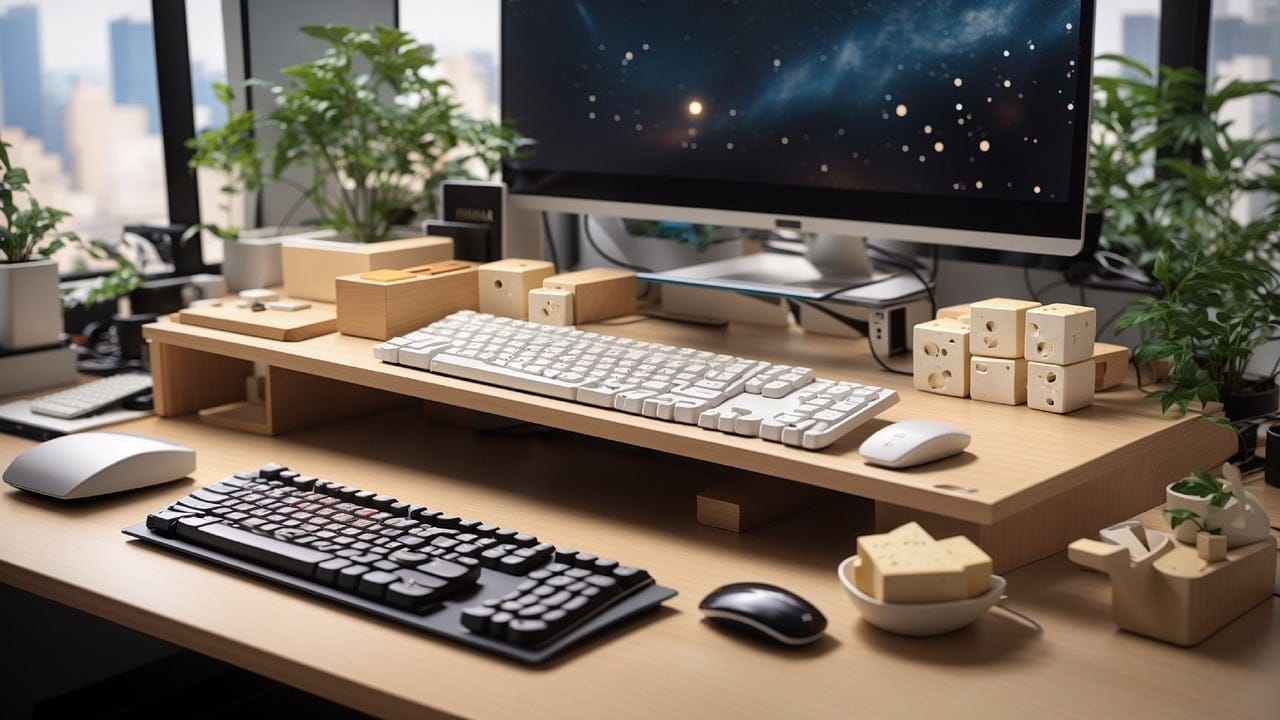
Krok po kroku: konfigurowanie Windows do pracy zdalnej
W dobie rosnącej popularności pracy zdalnej, umiejętność skutecznego konfigurowania systemu operacyjnego stała się kluczowa dla wielu z nas. Windows, jako jeden z najczęściej używanych systemów w biurach, oferuje szereg narzędzi i funkcji, które mogą znacząco ułatwić pracę zdalną. W tym artykule przeprowadzimy cię krok po kroku przez proces konfiguracji Windows, abyś mógł maksymalnie wykorzystać swój czas spędzony w domu. Od ustawień zabezpieczeń, przez optymalizację połączeń internetowych, aż po dostosowanie aplikacji – sprawimy, że praca zdalna stanie się dla ciebie nie tylko bardziej efektywna, ale i komfortowa. Przygotuj się na nieco technicznych wnętrzności, ale też mnóstwo praktycznych wskazówek, które pozwolą Ci płynnie przejść do trybu home office. Czas na działanie – zaczynajmy!
Krok po kroku: konfigurowanie Windows do pracy zdalnej
W dzisiejszych czasach, praca zdalna stała się normą dla wielu z nas. Aby skutecznie skonfigurować system Windows do takiego trybu, należy zwrócić uwagę na kilka kluczowych aspektów.
1. Zainstaluj aktualizacje systemu Windows
Pierwszym krokiem powinno być upewnienie się, że system operacyjny jest w pełni zaktualizowany. Aby to zrobić:
- Otwórz Ustawienia (Win + I).
- Przejdź do zakładki Aktualizacja i zabezpieczenia.
- Kliknij na Sprawdź aktualizacje i zainstaluj wszystkie dostępne aktualizacje.
2. Skonfiguruj połączenia zdalne
W zależności od potrzeb, może być konieczne skonfigurowanie połączenia zdalnego. Możesz skorzystać z Remote Desktop lub innych narzędzi do pracy zdalnej:
- Przejdź do Ustawienia > System > Zdalny pulpit.
- Włącz opcję Włącz zdalny pulpit.
- Zapisz informacje o nazwie komputera, by ułatwić połączenie.
3. Zainstaluj niezbędne oprogramowanie
W zależności od charakteru pracy, może być konieczne zainstalowanie programów takich jak:
- Zoom lub Microsoft Teams do komunikacji.
- slack do współpracy w zespole.
- OneDrive lub Google Drive do przechowywania i dzielenia się plikami.
4. Zapewnij odpowiednie bezpieczeństwo
Bezpieczeństwo jest kluczowe podczas pracy zdalnej. Oto kilka kroków, które warto podjąć:
- Użyj silnego hasła do swojego konta.
- Włącz uwierzytelnianie dwuetapowe tam, gdzie to możliwe.
- Zainstaluj program antywirusowy i regularnie skanować system.
5. Zorganizuj miejsce pracy
Ostatnim, ale nie mniej ważnym krokiem, jest stworzenie komfortowego miejsca do pracy. Pamiętaj o:
- Wygodnym krześle oraz biurku.
- Dobrym oświetleniu.
- Usunięciu wszelkich rozpraszaczy.
Wybór odpowiedniego urządzenia do pracy zdalnej
Wybór odpowiedniego sprzętu do pracy zdalnej to kluczowy element efektywności i wygody każdego pracownika. na rynku istnieje wiele urządzeń, które różnią się zarówno parametrami technicznymi, jak i ceną. Warto zatem rozważyć kilka kluczowych kwestii przed podjęciem decyzji.
Przede wszystkim, dobierz laptopa lub komputer stacjonarny z odpowiednią specyfikacją. Ważne, aby sprzęt był w stanie sprostać wymaganiom programów, z których korzystasz. Oto kilka istotnych parametrów:
- Procesor: Wybierz co najmniej procesor i5 lub Ryzen 5, aby zapewnić płynność działania.
- Pamięć RAM: 8 GB to minimum, a 16 GB zapewni lepszą wielozadaniowość.
- Dysk SSD: Zamiast HDD,postaw na SSD,co znacząco przyspieszy uruchamianie systemu i programów.
Nie zapomnij również o akcesoriach, które mogą znacznie ułatwić codzienną pracę:
- Podstawka pod laptopa: Poprawi ergonomię pracy oraz wentylację urządzenia.
- Myślątka i klawiatury: Zewnętrzne akcesoria znacznie zwiększają komfort pisania i korzystania z komputera.
- Kamera internetowa: Wysoka jakość obrazu w czasie wideokonferencji jest nie do przecenienia.
Oprócz sprzętu, niezbędna jest także dobra łączność internetowa.Wysoka prędkość internetu oraz stabilne połączenie z siecią są kluczowe, zwłaszcza jeśli często uczestniczysz w spotkaniach online. Zaleca się zainstalowanie routera o wysokiej wydajności oraz rozważenie użycia kabla Ethernet w przypadku problemów z łącznością Wi-Fi.
Na koniec, warto także zainwestować w osobiste stanowisko pracy. Komfortowe krzesło oraz biurko, które umożliwia ergonomiczne ustawienie komputera, znacząco wpływają na wydajność i zdrowie. Dobrym rozwiązaniem są również akcesoria takie jak poduszki ortopedyczne czy regulatory wysokości.
| Urządzenie | Kluczowe cechy | Cena (przykładowa) |
|---|---|---|
| Laptop | i5/16GB/SSD | 3000 PLN |
| Kamera internetowa | 1080p, automatyczne fokusowanie | 200 PLN |
| Ergonomiczne krzesło | regulacja wysokości, podparcie lędźwiowe | 600 PLN |
Instalacja niezbędnych aktualizacji systemowych
Przygotowanie systemu operacyjnego do pracy zdalnej nie może odbyć się bez zainstalowania najnowszych aktualizacji.Są one kluczowe nie tylko dla wydajności komputera, ale także dla bezpieczeństwa. Oto kroki, które należy podjąć, aby upewnić się, że system jest aktualny:
- Uruchom Windows Update: Przejdź do ustawień systemowych, klikając ikonę „Start”, a następnie wybierając „Ustawienia”. znajdź sekcję „Aktualizacja i zabezpieczenia” i kliknij „Windows Update”.
- Sprawdź dostępne aktualizacje: W menu Windows Update kliknij przycisk „Sprawdź aktualizacje”. System automatycznie poszuka dostępnych aktualizacji.
- Zainstaluj aktualizacje: Jeżeli system znajdzie nowe aktualizacje, postępuj zgodnie z instrukcjami, aby je zainstalować.Może być konieczne ponowne uruchomienie komputera.
- Włącz automatyczne aktualizacje: Aby nie martwić się o przyszłe aktualizacje,w ustawieniach Windows Update upewnij się,że opcja automatycznych aktualizacji jest włączona.
Warto także regularnie sprawdzać, czy dodatkowe aktualizacje dla oprogramowania, które używasz w pracy zdalnej, są dostępne. Programy takie jak przeglądarki internetowe, oprogramowanie do zarządzania projektami czy komunikatory również wymagają aktualizacji, aby poprawić ich wydajność oraz bezpieczeństwo.
W przypadku systemów Windows, często publikowane są aktualizacje zabezpieczeń, które eliminują znane luki w oprogramowaniu. Ich instalacja jest niezwykle ważna, dlatego warto rozważyć stworzenie harmonogramu przeglądania i instalowania aktualizacji na regularnej bazie.
| Typ aktualizacji | Opis | Znaczenie |
|---|---|---|
| Aktualizacje zabezpieczeń | Usuwają luki w systemie, które mogą być wykorzystane przez złośliwe oprogramowanie. | Wysokie |
| Aktualizacje półroczne | Wprowadzają nowe funkcje oraz poprawki do istniejących elementów systemu. | Średnie |
| Aktualizacje sterowników | Poprawiają kompatybilność sprzętu oraz wydajność urządzeń. | Niskie |
Zastosowanie się do powyższych wskazówek pomoże znacznie poprawić wydajność pracy zdalnej, a także zabezpieczyć system przed ewentualnymi zagrożeniami. Regularne aktualizacje to klucz do spokojnej i efektywnej pracy z domu.
Jak skonfigurować połączenie internetowe do pracy zdalnej
Konfiguracja połączenia internetowego
Aby skutecznie skonfigurować połączenie internetowe do pracy zdalnej, warto w pierwszej kolejności upewnić się, że wszystkie urządzenia są poprawnie podłączone i działają zgodnie z oczekiwaniami. Oto kilka kluczowych kroków, które ułatwią ten proces:
- sprawdź połączenie sprzętowe: Upewnij się, że modem i router są prawidłowo podłączone do zasilania oraz do portu ethernet, jeśli korzystasz z połączenia kablowego.
- Uruchom ponownie urządzenia: Restart modemów i routerów często rozwiązuje problemy z łącznością.
- Zaktualizuj sterowniki: Sprawdź, czy karta sieciowa w twoim komputerze ma zainstalowane najnowsze sterowniki. możesz to zrobić przez menedżera urządzeń w systemie Windows.
- Skonfiguruj ustawienia sieciowe: Przejdź do ustawień sieciowych w Windows i upewnij się, że używasz odpowiedniego adresu IP oraz bramy.
W zależności od rodzaju połączenia (Wi-Fi lub Ethernet),procedura może się nieco różnić.W przypadku Wi-Fi warto zwrócić uwagę na:
- Wybór sieci: Upewnij się, że łączysz się z właściwą siecią i masz podany prawidłowy hasło.
- Siłę sygnału: Sprawdź, czy sygnał jest wystarczająco mocny, aby zapewnić stabilne połączenie. Może być konieczne przesunięcie routera lub zmniejszenie odległości.
- Unikaj nadmiernego obciążenia: Jeżeli w domu korzysta z Internetu wiele urządzeń, warto ograniczyć ich liczbę podczas pracy zdalnej.
Testowanie połączenia
Po skonfigurowaniu wszystkiego, czas na testowanie połączenia.Możesz to zrobić na kilka sposobów:
| Metoda | Opis |
|---|---|
| Ping | Sprawdza czas reakcji serwera, wpisując „ping google.com” w wierszu poleceń. |
| Speedtest | Użyj narzędzi online, takich jak Speedtest, aby udokumentować prędkość połączenia. |
| Diagnostyka Windows | Wbudowane narzędzie w Windows przeprowadzi diagnozę i naprawi ewentualne problemy. |
Ostatecznie, upewnij się, że Twój firewall oraz oprogramowanie antywirusowe nie blokują dostępu do Internetu. Regularne aktualizacje są kluczowe, aby zabezpieczyć się przed zagrożeniami. działając według tych wytycznych, stworzysz stabilne środowisko do efektywnej pracy zdalnej.
Tworzenie konta użytkownika i jego konfiguracja
Tworzenie konta użytkownika w systemie Windows jest kluczowym krokiem w procesie konfigurowania środowiska pracy zdalnej. Aby zapewnić sobie pełną kontrolę nad swoimi ustawieniami oraz bezpieczeństwem, zacznij od następujących kroków:
- Otwórz Panel sterowania: Można to zrobić, wpisując 'Panel sterowania’ w menu Start.
- wybierz 'Konta użytkowników’: Znajdziesz tutaj opcję do zarządzania swoimi kontami.
- Dodaj nowe konto: kliknij 'Dodaj nowe konto’ i ustal typ konta – standardowe lub administratora.
- Skonfiguruj ustawienia hasła: Ustaw silne hasło, aby zapewnić dodatkowe bezpieczeństwo.
Po utworzeniu konta użytkownika warto również dostosować jego konfigurację, aby dostarczyć dynamiczne i efektywne środowisko robocze. Oto kilka zalecanych konfiguracji:
- Ustawienia prywatności: Sprawdź i dostosuj ustawienia prywatności,aby lepiej chronić swoje dane.
- Powiadomienia: Skonfiguruj powiadomienia, aby nie zostać przytłoczonym zbyt dużą ilością informacji.
- Foldery i pliki: Organizuj swoje dokumenty w odpowiednich folderach, co znacznie ułatwi nawigację.
Nie zapomnij również o aktualizacji ustawień systemu, aby zapewnić, że wszystkie aplikacje i narzędzia są aktualne. Można to zrobić w prosty sposób, korzystając z Windows update, co pomoże w zabezpieczeniu i optymalizacji systemu.
Oto tabela z najważniejszymi zaleceniami dla konta użytkownika w Windows:
| Konfiguracja | Opis |
|---|---|
| Typ konta | Wybierz między kontem standardowym a administracyjnym. |
| Hasło | Użyj silnego hasła i zmieniaj je regularnie. |
| Prywatność | Dostosuj ustawienia prywatności w Ustawieniach. |
| Aktualizacje | Regularnie aktualizuj system oraz aplikacje. |
Po zakończeniu konfiguracji konta użytkownika Twój komputer będzie gotowy do pracy zdalnej, co pozwoli na efektywne zarządzanie zadaniami i komunikację z zespołem. Pamiętaj, aby regularnie monitorować ustawienia oraz bezpieczeństwo swojego konta użytkownika, co znacząco wpłynie na komfort i efektywność twojej pracy.
Ustawienia zabezpieczeń w Windows dla pracy zdalnej
W konfiguracji Windows do pracy zdalnej kluczowym aspektem jest zapewnienie odpowiednich ustawień zabezpieczeń. Oto kilka kluczowych kroków,które warto wykonać,aby zwiększyć bezpieczeństwo podczas zdalnego dostępu do systemu.
- Aktualizacja systemu – Upewnij się, że Twój system operacyjny ma najnowsze aktualizacje. Microsoft regularnie wprowadza łatki bezpieczeństwa, które chronią przed nowymi zagrożeniami.
- Ustawienia zapory – Włącz zaporę systemu windows i skonfiguruj ją, aby blokowała nieautoryzowany dostęp. Możesz to zrobić w panelu sterowania.
- Hasła i uwierzytelnianie – Użyj mocnych haseł oraz, jeśli to możliwe, włącz weryfikację dwuetapową, aby dodatkowo chronić dostęp do swojego konta.
Aby dostosować ustawienia zdalnego dostępu w Windows, przejdź do sekcji System i zabezpieczenia w panelu sterowania, a następnie wybierz System, a później Ustawienia zdalne. Upewnij się,że opcja Zezwól na zdalne połączenia z tym komputerem jest włączona.
| Typ zabezpieczenia | Opis |
|---|---|
| Zapora systemu Windows | Blokuje nieautoryzowany dostęp do twojego komputera. |
| szyfrowanie | Chroni dane przesyłane przez Internet. |
| Aktualizacje | Utrzymuje system w gotowości na nowe zagrożenia. |
Nie zapominaj również o regularnym tworzeniu kopii zapasowych swoich danych.Dobrze skonfigurowany system to nie tylko bezpieczeństwo dostępu, ale również ochrona przed utratą danych w razie awarii lub ataku.
Praca zdalna staje się coraz bardziej powszechna, dlatego inwestycja w odpowiednie zabezpieczenia jest kluczowa. Bądź świadomy zagrożeń i zadbaj o bezpieczeństwo swojego środowiska pracy zdalnej.
Zarządzanie hasłami i dwuetapowa weryfikacja
W erze cyfrowej, podczas gdy wiele firm przechodzi na model pracy zdalnej, koniecznością stała się ochrona dostępu do zasobów. Kluczowym elementem w zapewnieniu bezpieczeństwa jest odpowiednie zarządzanie hasłami oraz wprowadzenie dwuetapowej weryfikacji.
Hasła powinny być:
- Silne – składające się z co najmniej ośmiu znaków, z użyciem wielkich i małych liter, cyfr oraz znaków specjalnych.
- unikalne – nie powinny być używane w wielu miejscach, aby w przypadku wycieku hasła nie doszło do kompromitacji innych kont.
- Regularnie zmieniane – zaleca się aktualizację haseł co kilka miesięcy.
By ułatwić zarządzanie hasłami, warto skorzystać z menedżerów haseł, które przechowują je w zaszyfrowanej formie i automatycznie uzupełniają login oraz hasło na stronach internetowych. Dzięki nim możliwe jest także generowanie silnych haseł, co obniża ryzyko związane z ich zapomnieniem lub utratą.
Dwuetapowa weryfikacja to kolejny kluczowy krok w kierunku bezpieczeństwa. Działa ona na zasadzie dodatkowej warstwy uwierzytelnienia, która wymaga nie tylko hasła, ale też jednorazowego kodu wysyłanego na telefon lub generowanego przez aplikację. Taki system znacznie utrudnia dostęp nieautoryzowanym użytkownikom.
Warto rozważyć zastosowanie różnych opcji dwuetapowej weryfikacji,takich jak:
- Kody SMS – wysyłane bezpośrednio na telefon komórkowy.
- Aplikacje generujące kody – np. Google Authenticator lub Authy.
- Karty inteligentne – wykorzystujące fizyczne urządzenia do generowania kodów dostępu.
Pamiętaj, że bezpieczeństwo danych w pracy zdalnej jest obowiązkiem każdego użytkownika, a odpowiedzialne podejście do zarządzania hasłami i dwuetapowej weryfikacji może znacznie zredukować ryzyko niepożądanych incydentów. Takie praktyki będą nie tylko zabezpieczać Twoje dane,ale także wpływać na ogólną kulturę bezpieczeństwa w Twojej organizacji.
Optymalizacja wydajności systemu w kontekście pracy na odległość
Praca na odległość staje się coraz bardziej powszechna,co wymaga od nas optymalizacji wydajności systemu,aby zapewnić płynne i efektywne funkcjonowanie. Warto zwrócić szczególną uwagę na kilka kluczowych aspektów, które mogą znacząco wpłynąć na komfort pracy zdalnej.
- Wydajność sprzętu: upewnij się, że Twój sprzęt spełnia wymagania do pracy zdalnej. Regularne aktualizacje systemu operacyjnego oraz sterowników mogą poprawić wydajność. Rozważ także rozszerzenie pamięci RAM, co pozwoli na lepsze zarządzanie wieloma aplikacjami jednocześnie.
- optymalizacja ustawień sieciowych: Stabilne połączenie internetowe jest kluczowe. Warto skonfigurować router, aby zminimalizować zakłócenia. Możesz również ustawić priorytety dla niektórych aplikacji, aby zapewnić im większą przepustowość.
- Użycie narzędzi do zarządzania czasem: Wykorzystuj aplikacje wspierające zarządzanie projektami oraz harmonogramy, które nie tylko pomogą w organizacji pracy, ale również zminimalizują chaos i zwiększą efektywność.
- Regularne czyszczenie systemu: usuwanie niepotrzebnych plików oraz dezinstalacja zbędnych aplikacji przyczyniają się do lepszej wydajności urządzenia. Programy do optymalizacji systemu pomogą w automatyzacji tego procesu.
Aby zrozumieć, jak ważna jest optymalizacja, warto przyjrzeć się porównaniu różnych ustawień systemowych, które mogą wpływać na wydajność. Poniższa tabela przedstawia kilka podstawowych różnic:
| Ustawienie | Wydajność | Opis |
|---|---|---|
| Tryb oszczędzania energii | Średnia | Zmniejsza wydajność, aby wydłużyć czas pracy baterii. |
| Tryb wysokiej wydajności | Wysoka | Optymalizuje ustawienia dla maksymalnej wydajności. |
| Tryb zrównoważony | Dobra | balans pomiędzy wydajnością a oszczędnością energii. |
Pamiętaj, że każda zmiana w konfiguracji powinna być dobrze przemyślana, aby nie wpłynęła negatywnie na produktywność. Optymalizowanie systemu to proces ciągły, który wymaga regularnej kontroli i dostosowywania do zmieniających się warunków pracy zdalnej.
Instalacja oprogramowania do komunikacji zespołowej
W dzisiejszym świecie pracy zdalnej oprogramowanie do komunikacji zespołowej stało się niezbędnym narzędziem.Oto, jak krok po kroku zainstalować najpopularniejsze aplikacje, które ułatwią ci komunikację z zespołem:
Wybór oprogramowania
Przed przystąpieniem do instalacji warto zastanowić się, które narzędzia będą najlepsze do Twojej pracy. oto kilka propozycji:
- Slack – doskonałe do komunikacji tekstowej i współpracy w czasie rzeczywistym.
- Microsoft Teams – idealne dla użytkowników pakietu Office 365.
- Zoom – szeroko stosowane do wideokonferencji.
- Trello – do organizacji zadań i projektów.
instalacja oprogramowania
Kiedy już wybierzesz odpowiednie aplikacje, czas na ich instalację. Proces ten zazwyczaj jest prosty i składa się z poniższych kroków:
- Pobierz aplikację ze strony producenta lub z platformy takiej jak Microsoft Store czy App Store.
- Uruchom instalator i postępuj zgodnie z wyświetlanymi instrukcjami.
- Jeśli to konieczne, zarejestruj się lub zaloguj na swoje konto.
- Skonfiguruj ustawienia aplikacji w zależności od potrzeb zespołu.
Podstawowe ustawienia i integracje
Po zainstalowaniu aplikacji warto skonfigurować podstawowe preferencje:
- Powiadomienia – ustaw, jakie powiadomienia chcesz otrzymywać.
- integracje – podłącz inne aplikacje, takie jak Google Drive czy Asana.
- Profile zespołu – zaproś członków zespołu i dostosuj role i uprawnienia.
Wskazówki dotyczące produktywności
Aby maksymalnie wykorzystać zainstalowane oprogramowanie, można zastosować kilka sprawdzonych strategii:
- Twórz dedykowane kanały dla poszczególnych projektów.
- Organizuj regularne spotkania zespołowe, aby omówić postępy.
- Używaj emotikonów i reakcji, aby lepiej wyrażać emocje i kulturalnie komunikować się z zespołem.
Tablica porównawcza
| Aplikacja | Typ komunikacji | Dostępność |
|---|---|---|
| Slack | Tekstowa, audio, wideo | Web, desktop, mobile |
| Microsoft Teams | Tekstowa, audio, wideo | Web, desktop, mobile |
| Zoom | Audio, wideo | Web, desktop, mobile |
| Trello | Organizacja zadań | Web, desktop, mobile |
Konfiguracja aplikacji do zarządzania projektami
W dzisiejszym dynamicznym świecie pracy zdalnej, odpowiednia jest kluczowa dla efektywności zespołu. Oto kroki, które pomogą Ci dostosować narzędzia do Twoich potrzeb.
Krok 1: Wybór odpowiedniej aplikacji. Na rynku dostępnych jest wiele narzędzi, takich jak:
- Trello
- Asana
- jira
- Monday.com
Przed podjęciem decyzji, warto zrobić analizy, które funkcje będą dla Twojego zespołu najważniejsze.
Krok 2: Utworzenie projektu. Po wybraniu aplikacji, nadszedł czas, aby stworzyć nowy projekt. W tym kroku ważne jest, aby:
- Zdefiniować cel projektu.
- Określić zadania i przypisać je do odpowiednich członków zespołu.
- Ustalić terminy oraz kamienie milowe.
Krok 3: Personalizacja interfejsu. Dobre aplikacje oferują różne opcje dostosowywania,które umożliwią lepszą organizację pracy. Możesz:
- Dodać etykiety i kolory do zadań.
- Tworzyć różne widoki (np. kanban, lista, kalendarz).
- Ustawić powiadomienia i przypomnienia.
Krok 4: Integracja z innymi narzędziami. Aby zwiększyć wydajność, połącz aplikację do zarządzania projektami z innymi używanymi narzędziami, takimi jak:
| Narzędzie | Funkcja integracji |
|---|---|
| Slack | Powiadomienia o nowych zadaniach |
| google Drive | Podgląd i zarządzanie plikami |
| Zoom | Planowanie spotkań zespołowych |
Zastosowanie tych kroków pozwoli na stworzenie zintegrowanego środowiska pracy, które wspiera współpracę i zwiększa produktywność zespołu w każdym projekcie.
Jak skonfigurować dostęp zdalny do komputera
Aby skonfigurować dostęp zdalny do komputera z systemem Windows, należy wykonać kilka kluczowych kroków. Niezależnie od tego, czy planujesz dostęp do swojego biura, czy też chcesz zarządzać domowym komputerem, poniższe wskazówki pomogą ci w prawidłowej konfiguracji.
1. Włącz funkcję Zdalnego pulpitu
Pierwszym krokiem jest aktywowanie Zdalnego pulpitu. Oto jak to zrobić:
- Otwórz panel sterowania.
- Wybierz System i zabezpieczenia i następnie System.
- Kliknij na Ustawienia zdalne po lewej stronie.
- W sekcji Zdalny pulpit zaznacz opcję Zezwól na połączenia zdalne z tym komputerem.
2. Skonfiguruj wyzwolenie zapory ogniowej
Musisz upewnić się, że zapora ogniowa systemu Windows pozwala na dostęp zdalny:
- W Panelu sterowania wybierz Zapora systemu windows.
- Kliknij Ze zezwoleniem na aplikację lub funkcję przez Zaporę systemu Windows.
- Sprawdź, czy Remote Desktop jest zaznaczone dla wybranych sieci.
3. Ustal statyczny adres IP
Prawidłowe działanie zdalnego dostępu wymaga, aby komputer miał statyczny adres IP. Aby go ustawić, wykonaj następujące kroki:
- Otwórz Panel sterowania, wybierz Centrum sieci i udostępniania.
- Kliknij na swoje połączenie internetowe, a następnie na Właściwości.
- Wybierz Protokół internetowy w wersji 4 (TCP/IPv4) i kliknij Właściwości.
- Zaznacz Użyj następującego adresu IP i wprowadź odpowiednie wartości.
4. Zarządzaj użytkownikami zdalnymi
Nie każdy użytkownik ma prawo zalogować się do twojego komputera. Możesz dokonać zmian w grupie użytkowników:
- Wróć do zakładki Ustawienia zdalne.
- Kliknij przycisk Wybierz użytkowników.
- Dodaj użytkowników, którzy będą mieli dostęp do zdalnego pulpitu.
Podsumowanie
Po wykonaniu powyższych kroków Twój komputer będzie gotowy do pracy zdalnej.Teraz możesz korzystać z pełnej funkcjonalności zdalnego pulpitu, co otworzy przed Tobą nowe możliwości zarządzania swoimi zasobami z dowolnego miejsca na świecie. Pamiętaj jednak,aby zawsze stosować zasady bezpieczeństwa,takie jak silne hasła i regularne aktualizacje systemu.
Zarządzanie plikami w chmurze dla efektywnej współpracy
Zarządzanie plikami w chmurze stało się nieodzownym elementem pracy zdalnej, szczególnie w czasach, gdy zespoły pracują rozproszonych po całym świecie. Dzięki odpowiednim narzędziom i strategiom możesz znacznie zwiększyć efektywność współpracy, a także zapewnić bezpieczeństwo przechowywanych danych.
Podstawowym krokiem w zarządzaniu plikami w chmurze jest wybór odpowiedniej platformy, która spełni wymagania Twojego zespołu. Oto kilka najpopularniejszych rozwiązań:
- Google Drive – świetny do współpracy nad dokumentami w czasie rzeczywistym.
- Dropbox – idealny do udostępniania plików oraz synchronizacji między urządzeniami.
- OneDrive – doskonale integruje się z systemem Windows oraz aplikacjami Microsoft.
- Box – charakteryzuje się zaawansowanymi opcjami bezpieczeństwa i kontroli dostępu.
Po wyborze platformy, następnym krokiem jest skonfigurowanie struktury folderów. Dobrze przemyślana struktura folderów ułatwi zespołowi odnalezienie potrzebnych dokumentów i zminimalizuje chaos. Proponowana struktura może wyglądać następująco:
| Folder Główny | Podfoldery |
|---|---|
| Projekty | Projekt A Projekt B Projekt C |
| Dokumenty | Umowy Raporty Prezentacje |
| zdjęcia | Eventy Reklama Pracownicy |
Ważne jest także,aby wszyscy członkowie zespołu mieli jasno określone uprawnienia dostępu do poszczególnych folderów i plików. Możesz zdefiniować różne poziomy dostępu: od pełnego edytowania po jedynie przeglądanie. Dzięki temu zyskasz kontrolę nad tym, kto ma prawo do modyfikacji ważnych dokumentów.
następnym krokiem jest regularne tworzenie kopii zapasowych. Choć chmura zapewnia pewien poziom bezpieczeństwa, nigdy nie zaszkodzi mieć dodatkowej kopii ważnych plików.Zaplanuj harmonogram, np. aby kopie były tworzone co tydzień lub co miesiąc, w zależności od intensywności pracy nad dokumentami.
Na koniec, warto zainwestować w szkolenia dla zespołu. Nawet najbardziej zaawansowana platforma nie przyniesie efektów, jeśli użytkownicy nie będą wiedzieli, jak z niej korzystać. zorganizowanie krótkiego kursu lub warsztatów pomoże w optymalizacji pracy i zwiększeniu zaangażowania wszystkich członków zespołu.
Ustawienia prywatności w Windows dla pracowników zdalnych
W dzisiejszych czasach, kiedy praca zdalna stała się normą, niezwykle istotne jest zadbanie o odpowiednie ustawienia prywatności w systemie Windows. Poprawne skonfigurowanie tych ustawień pozwala na ochronę danych osobowych oraz minimalizację ryzyka zagrożeń związanych z bezpieczeństwem. Oto kilka kluczowych kroków, które warto przeprowadzić:
- Aktualizacja systemu: Upewnij się, że system Windows jest zawsze aktualny. regularne aktualizacje dostarczają najnowszych poprawek zabezpieczeń oraz nowych funkcji.
- Ustawienia prywatności: Wejdź w Ustawienia > Prywatność, aby dostosować, które aplikacje mają dostęp do twoich danych. Możesz wyłączyć dostęp do lokalizacji, kamery czy mikrofonu dla aplikacji, które nie są do tego potrzebne.
- Dodaj hasło do swojego konta: Silne hasło pomoże zabezpieczyć Twoje konto przed nieautoryzowanym dostępem. Zadbaj o to, aby składało się z pisma wielkimi i małymi literami, cyfr oraz znaków specjalnych.
- Włącz zaporę systemową: Upewnij się, że zapora systemowa Windows jest włączona. Dzięki temu zyskasz dodatkową warstwę ochrony przed niebezpiecznymi połączeniami sieciowymi.
- Ogranicz dane telemetryczne: Przejdź do Ustawienia > Prywatność > Diagnostyka i opinie i wybierz opcję, która ograniczy zbieranie danych o użytkowaniu.
Warto także zapoznać się z systemem kontroli dostępu do aplikacji. Wiele aplikacji wymaga dostępu do danych, które mogą być zbędne w codziennym użytkowaniu. Dlatego zaleca się:
| Nazwa aplikacji | Dostęp do lokalizacji | Dostęp do kamery |
|---|---|---|
| Aplikacja czatu | Tak | Nie |
| Program do wideokonferencji | Tak | Tak |
| Edytor tekstu | Nie | Nie |
Ostatnim krokiem, który warto rozważyć, jest wykorzystanie oprogramowania antywirusowego oraz dodatkowych zabezpieczeń, takich jak uwierzytelnianie dwuskładnikowe. Dzięki temu zwiększysz bezpieczeństwo swoich danych i zminimalizujesz ryzyko ich utraty lub kradzieży.
Korzystanie z wirtualnych pulpitów w Windows
Wirtualne pulpity w systemie Windows to doskonałe rozwiązanie dla osób pracujących zdalnie, pozwalające na lepszą organizację pracy i zwiększenie wydajności. Dzięki temu narzędziu można tworzyć różne przestrzenie robocze, co ułatwia przełączanie się między projektami lub zadaniami. Warto poznać kilka sposobów na efektywne korzystanie z tej funkcji.
Jak skonfigurować wirtualne pulpity w windows? Proces jest prosty i intuicyjny:
- Użyj skrótu klawiszowego: Naciśnij Windows + Tab, aby otworzyć widok zadań.
- Dodaj nowy pulpit: W prawym górnym rogu kliknij na przycisk + Nowy pulpit.
- Zarządzaj pulpitami: Przesuwaj aplikacje między pulpitami, aby dostosować przestrzeń roboczą do swoich potrzeb.
Warto również zwrócić uwagę na zarządzanie aplikacjami na wirtualnych pulpitach. Każda przestrzeń robocza może zawierać różne aplikacje, co pozwala na lepszą segregację między pracą a życiem osobistym. Dzięki temu:
- Zachowasz porządek: Nie musisz przeszukiwać zbyt wielu okien w jednym czasie.
- Zwiększysz efektywność: Łatwiejsze przełączanie się między projektami sprawi, że praca będzie bardziej płynna.
Funkcja wirtualnych pulpitów współpracuje również z systemem powiadomień. Możesz łatwo śledzić powiadomienia z aplikacji, które są otwarte na różnych pulpitach, co pozwala na lepsze zarządzanie czasem i zadaniami. Nie zapominaj, że możesz też ustawić przypomnienia, które będą sugerować zmianę pulpitu w odpowiednim momencie.
Aby przypisać skróty klawiszowe do konkretnych wirtualnych pulpitów, korzystaj z tabeli poniżej:
| Skrót | zadanie |
|---|---|
| Ctrl + Windows + D | Dodaj nowy pulpit |
| Ctrl + Windows + strzałka w lewo/prawo | Przełączanie między pulpitami |
| Ctrl + Windows + F4 | Zamknij aktywny pulpit |
Zarządzanie wirtualnymi pulpitami w systemie Windows nie tylko podnosi komfort pracy, ale również wpływa na efektywność wykonywanych zadań. korzystając z dostępnych narzędzi, możesz w prosty sposób dostosować swoje środowisko pracy do indywidualnych potrzeb, co z pewnością przyczyni się do lepszych wyników w pracy zdalnej.
Wsparcie techniczne i rozwiązywanie problemów w pracy zdalnej
Praca zdalna niesie ze sobą wiele korzyści, ale również wyzwań, zwłaszcza w kontekście technologii. Gdy napotykasz problemy z konfiguracją systemu Windows, zrozumienie, jak skutecznie uzyskać wsparcie techniczne, jest kluczowe. Oto kilka kroków, które mogą pomóc w rozwiązywaniu najczęściej występujących problemów.
Identyfikacja problemu
- Dokładnie opisz problem: co się dzieje, kiedy występuje, jakie konkretne komunikaty o błędach się pojawiają.
- Sprawdź, czy problem jest lokalny czy globalny (np. związany z siecią dostępową).
- Spróbuj powtórzyć problem na innym urządzeniu, aby określić, czy jest to problem sprzętowy czy związany z oprogramowaniem.
Wsparcie techniczne
W wielu firmach dostępne są wewnętrzne zespoły wsparcia technicznego. Warto je skontaktować w przypadku bardziej złożonych problemów. Gdy zgłaszasz problem, pamiętaj o:
- Zebraniu wszystkich istotnych informacji, które mogą pomóc technikom w szybkiej diagnozie.
- Aktywnej komunikacji – nie krępuj się zadawać pytań, aby lepiej zrozumieć problem i proponowane rozwiązania.
- przestrzeganiu procedur zgłaszania problemów, aby uniknąć zbędnych opóźnień.
Samodzielne rozwiązywanie problemów
Czasami możesz poradzić sobie samodzielnie, korzystając z dostępnych narzędzi i zasobów:
- Wykorzystaj funkcję Diagnostyka Windows. Może ona pomóc w identyfikacji typowych problemów ze sprzętem lub siecią.
- FAQ i bazy wiedzy – wiele firm udostępnia broszury z najczęściej zadawanymi pytaniami i dokumentację, która może zawierać porady dotyczące problemów, z jakimi się borykasz.
- Forum użytkowników – dołącz do grupy dyskusyjnej, w której możesz wymieniać się doświadczeniami z innymi pracownikami.
Szeroki wachlarz narzędzi
Niezależnie od tego, czy jesteś w obliczu prostego problemu, czy bardziej złożonego, dostępnych jest wiele narzędzi, które mogą ułatwić zarządzanie systemem:
| Narzędzie | Opis |
|---|---|
| TeamViewer | Oprogramowanie do zdalnego dostępu, które umożliwia szybkie rozwiązywanie problemów. |
| Zoom | Platforma do wideokonferencji, idealna do omawiania problemów z zespołem technicznym. |
| Windows remote Desktop | Umożliwia zdalne połączenie z innym komputerem w celu diagnozy i rozwiązania problemów. |
Praca zdalna wymaga nie tylko umiejętności organizacyjnych, ale również szybkiego reagowania na problemy techniczne. Dzięki odpowiednim źródłom wsparcia i samodzielnym technikom możesz znacznie zwiększyć swoją efektywność i cieszyć się bezproblemową pracą.
Przydatne skróty klawiszowe dla zwiększenia efektywności
W pracy zdalnej kluczowe jest maksymalne wykorzystanie dostępnych narzędzi, a jedną z najprostszych metod zwiększenia efektywności są skróty klawiszowe. Dzięki nim można szybko i sprawnie wykonywać zadania, co pozwala zaoszczędzić czas i zwiększyć koncentrację. Oto kilka przydatnych kombinacji, które z pewnością poprawią Twoją produktywność:
- Ctrl + C – Kopiowanie zaznaczonego tekstu lub plików
- ctrl + V – Wklejanie skopiowanych danych
- Ctrl + Z – Cofanie ostatniej akcji
- Alt + Tab – Przełączanie się między otwartymi aplikacjami
- Windows + D – Minimalizowanie wszystkich okien i wyświetlanie pulpitu
Oprócz najpopularniejszych skrótów, warto znać także te bardziej zaawansowane, które mogą znacznie usprawnić codzienne zadania:
- Windows + L – Zablokowanie komputera, co jest przydatne, gdy potrzebujesz chwilowego odejścia
- Ctrl + shift + Esc – Otwiera Menedżera zadań, umożliwiając szybki dostęp do informacji o działających aplikacjach
- Windows + E – Otwiera Eksplorator plików, co pozwala szybko znaleźć potrzebne dokumenty
Aby jeszcze bardziej zoptymalizować pracę, możesz stworzyć własne skróty klawiszowe do mniej popularnych funkcji, które często wykorzystujesz. Wystarczy przejść do ustawień systemowych i dostosować je do swoich potrzeb. Oto przykładowa tabela, która może pomóc w zrozumieniu najczęściej używanych skrótów oraz ich zastosowań:
| Skrót klawiszowy | Opis |
|---|---|
| Ctrl + A | Zaznaczanie wszystkiego |
| Alt + F4 | Zamykanie aktywnego okna |
| Windows + R | Otwarcie okna „Uruchom” |
| F2 | Zmiana nazwy wybranego pliku lub folderu |
Właściwe wykorzystanie skrótów klawiszowych może znacząco przyczynić się do zwiększenia efektywności w pracy zdalnej. Im lepiej poznasz te funkcje, tym łatwiej będzie Ci zarządzać codziennymi wyzwaniami i rozwijać swoje umiejętności. Spróbuj wprowadzać je do swojej codziennej rutyny, a szybko dostrzeżesz różnicę w swojej produktywności.
Jak wykorzystać wirtualne tło w aplikacjach wideo
Wykorzystanie wirtualnych teł w aplikacjach wideo to doskonały sposób na poprawienie jakości swoich spotkań online, a także na zwiększenie prywatności. Poniżej przedstawiamy kilka kluczowych kroków, które pomogą Ci skonfigurować i wykorzystać tę funkcję w codziennej pracy zdalnej.
wybór odpowiedniego tła
W pierwszej kolejności musisz zdecydować, jakie tło chcesz użyć. Możesz wybrać spośród:
- Prostych grafik – takie tła są profesjonalne i nie rozpr distractują; idealne podczas poważnych spotkań.
- Pejzaży i zdjęć – jeśli chcesz dodać odrobinę osobistego akcentu; pamiętaj, aby obraz był wyrazisty, ale nie porażający.
- Tła jednolite – najłatwiejsze do zastosowania, dające efekt „czystego” wyglądu.
Konfiguracja aplikacji
Po wybraniu tła, czas na konfigurację w aplikacji. Oto jak to zrobić w dwóch popularnych programach:
| Aplikacja | Jak ustawić wirtualne tło |
|---|---|
| Zoom | Przejdź do „Ustawienia” > „Wirtualne tło” > wybierz tło lub dodaj nowe. |
| Microsoft Teams | W czasie spotkania kliknij „Więcej opcji” > „Wybierz tło” > wybierz tło lub dodaj nowe. |
Testowanie i korekta
Po ustawieniu tła, koniecznie wykonaj kilka testów.Upewnij się, że:
- Oświetlenie jest odpowiednie – unikaj zbyt silnego światła z tyłu.
- Kolor tła harmonizuje z Twoim strojem; unikaj kontrastujących barw,które mogą być rozpr distractujące.
- Wszystko działa płynnie – sprawdź, czy twój komputer i łącze internetowe mogą obsłużyć wirtualne tła bez opóźnień.
Kreatywne wykorzystanie wirtualnego tła
Wirtualne tło można wykorzystać nie tylko dla lepszej estetyki, ale również w kreatywny sposób:
- Prezentacje
- Uatrakcyjnienie szkoleń – stosuj tematyczne tła zgodne z poruszanym zagadnieniem.
- Integracja zespołu – ustal wspólne tło dla wszystkich uczestników spotkania w celach bondingowych.
Pamiętaj, że kluczem do sukcesu jest zarówno estetyka, jak i komfort użytkowania. Dobre wirtualne tło może nie tylko poprawić jakość Twoich spotkań, ale także zwiększyć zaangażowanie Twoich rozmówców.
Zarządzanie czasem pracy i produktywnością w trybie zdalnym
Praca zdalna stawia przed nami nowe wyzwania, szczególnie w zakresie organizacji czasu i efektywności. Kluczem do sukcesu jest umiejętne zarządzanie zarówno obowiązkami zawodowymi, jak i czasem wolnym. Oto kilka sprawdzonych sposobów, które mogą pomóc w osiągnięciu lepszej produktywności.
- Wyznaczanie celów: Rozpocznij każdy dzień od spisania zadań,które chcesz wykonać. Dzięki temu masz jasno określone priorytety.
- Planowanie przerwy: Nie zapominaj o regularnych przerwach.Krótkie chwile odpoczynku pozwalają na regenerację sił i zwiększają koncentrację.
- ustalanie godzin pracy: Staraj się trzymać ustalonego harmonogramu. Dzięki temu łatwiej oddzielisz czas pracy od życia prywatnego.
Ważnym aspektem pracy zdalnej jest również przestrzeń,w której pracujesz. Powinna być ergonomiczna i wolna od zakłóceń.
| Typ przestrzeni | Korzyści |
|---|---|
| biuro w domu | Lepsza koncentracja, kontrola nad otoczeniem |
| Kawiarnia | Zmiana otoczenia, inspirująca atmosfera |
| Biblioteka | Spokój i cisza, sprzyjająca skupieniu |
Nie zapominaj również o technologiach, które mogą wspierać Twoją produktywność. Narzędzia do zarządzania projektami i oprogramowanie do komunikacji to nieodzowne elementy pracy zdalnej.
- Asana: Doskonałe do zarządzania projektami i śledzenia postępów.
- Trello: Proste w użyciu narzędzie do organizacji zadań w formie tablicy.
- Slack: Umożliwia łatwą komunikację z zespołem i wymianę plików.
Pamiętaj, że każda osoba ma inne preferencje i styl pracy. Eksperymentuj z różnymi metodami, aby znaleźć te, które najbardziej Ci odpowiadają. Kluczem do sukcesu w pracy zdalnej jest elastyczność oraz ciągłe dostosowywanie swoich strategii. W ten sposób stworzysz środowisko sprzyjające efektywności i dobremu samopoczuciu.
Bezpieczeństwo danych w pracy zdalnej – najlepsze praktyki
bezpieczeństwo danych jest kluczowym elementem pracy zdalnej. W miarę jak coraz więcej osób pracuje z domu, warto wdrożyć najlepsze praktyki, które pomogą chronić wrażliwe informacje.Oto kilka podstawowych wskazówek:
- Używaj silnych haseł: Zabezpiecz swoje konta za pomocą haseł składających się z co najmniej 12 znaków, w tym liter, cyfr i znaków specjalnych.
- Włącz dwuskładnikowe uwierzytelnianie: Dodanie dodatkowej warstwy zabezpieczeń znacząco zwiększa bezpieczeństwo Twoich danych.
- Szyfrowanie danych: Korzystaj z narzędzi do szyfrowania, aby zabezpieczyć poufne pliki na swoim urządzeniu.
Praca zdalna wiąże się z korzystaniem z różnych urządzeń i sieci Wi-Fi. Dlatego warto pamiętać o:
- Bezpiecznych połączeniach: Używaj wirtualnych sieci prywatnych (VPN), aby chronić swoje połączenia internetowe.
- Regularnych aktualizacjach oprogramowania: Upewnij się, że Twój system operacyjny, programy oraz aplikacje są zawsze aktualne, co pomoże zminimalizować ryzyko ataków.
W kontekście pracy zespołowej warto także korzystać z bezpiecznego przechowywania danych. Oto kilka narzędzi, które mogą być pomocne:
| Narzędzie | Typ | Właściwości |
|---|---|---|
| Dropbox | Chmura | Bezpieczne udostępnianie plików, automatyczne kopie zapasowe |
| Google Drive | Chmura | Współpraca w czasie rzeczywistym, kontrola dostępu |
| LastPass | Zarządzanie hasłami | Bezpieczne przechowywanie haseł, automatyczne wypełnianie formularzy |
Ostatecznie, kluczowym elementem jest także edukacja zespołu. Regularne szkolenia oraz materiały informacyjne na temat zagrożeń związanych z cyberbezpieczeństwem pozwolą zwiększyć świadomość wszystkich pracowników. Działając w ten sposób, tworzysz bardziej bezpieczne środowisko pracy zdalnej, które chroni zarówno Twoje dane, jak i reputację firmy.
Jak minimalizować zakłócenia podczas pracy w domu
Praca zdalna może być niezwykle efektywna, ale również wiąże się z wieloma zakłóceniami, które mogą wpłynąć na naszą wydajność. Aby móc skupić się na zadaniach, warto wdrożyć kilka strategii mających na celu minimalizowanie rozproszeń.
- Wydzielona przestrzeń do pracy: Stworzenie osobnego miejsca w domu, które będzie służyć jedynie do pracy, pomoże Twojemu umysłowi przejść w „tryb biurowy”.
- Zasady domowe: Ustal z domownikami godziny, w których nie będziesz dostępny, aby ograniczyć hałas oraz inne zakłócenia.
- Technologie: Korzystaj z aplikacji do blokowania stron internetowych, które odciągają Cię od pracy, takich jak media społecznościowe.
- Optymalizacja środowiska: Zainwestuj w dobre słuchawki z redukcją szumów oraz zadbaj o odpowiednie oświetlenie w biurze.
- Planowanie przerw: regularne, krótkie przerwy odstresowują i pozwalają wrócić do pracy w nowym skupieniu.
Warto również zainwestować chwilę w planowanie i organizację dnia pracy. Stworzenie grafiku z wyznaczonymi zadaniami pomoże skupić się na realizacji celów. W poniższej tabeli przedstawiamy przykładowy rozkład dnia pracy:
| Godzina | Zadanie |
|---|---|
| 08:00 – 09:00 | Podsumowanie dnia poprzedniego i zadań na dziś |
| 09:00 – 11:00 | Skupiona praca nad projektem A |
| 11:00 – 11:15 | Krótka przerwa |
| 11:15 – 13:00 | Spotkania zespołowe lub telefoniczne z klientem |
| 13:00 – 14:00 | Obiad |
| 14:00 – 16:00 | Praca nad projektem B |
Na koniec, nie zapominaj o regularnym ocenie skuteczności wdrożonych strategii. W miarę potrzeb dostosowuj swoje metody,aby być bardziej efektywnym i zminimalizować zakłócenia w codziennej pracy zdalnej.
Rola ergonomii w pracy zdalnej – dobra organizacja stanowiska
W dobie pracy zdalnej, ergonomiczne stanowisko pracy odgrywa kluczową rolę w zapewnieniu komfortu oraz zdrowia pracowników. Dobrze zorganizowane miejsce pracy wpływa nie tylko na efektywność, ale również na samopoczucie. Oto kilka kluczowych elementów, które warto wziąć pod uwagę przy konfiguracji stanowiska:
- Krzesło ergonomiczne: Wybór odpowiedniego krzesła zapewnia wsparcie dla pleców, co zmniejsza ryzyko bólu i dyskomfortu.
- Biurko: Wysokość biurka powinna być dostosowana do wzrostu użytkownika, aby można było przyjąć optymalną pozycję podczas pracy.
- Monitor: Umiejscowienie monitora na wysokości oczu zmniejsza napięcie szyi oraz oczu. Celuj w odległość około 50–70 cm od ekranu.
- Oświetlenie: Naturalne światło jest najkorzystniejsze,ale w przypadku jego braku zainwestuj w odpowiednie lampy,które nie będą mrugać i będą miały ciepłe tonacje.
- Porządek: Utrzymanie przestrzeni roboczej w czystości i organizacji pomaga zredukować stres i zwiększa produktywność.
Warto również pamiętać o nawykach zdrowotnych,które powinny towarzyszyć pracy zdalnej. Regularne przerwy,zmiana pozycji oraz rozciąganie ciała mogą znacząco poprawić ogólne samopoczucie.
Oprócz fizycznych aspektów, ważne jest także zadbanie o odpowiednią infrastrukturę techniczną. Stabilne połączenie internetowe oraz wydajne urządzenia to klucz do sprawnej pracy zdalnej. Poniżej przedstawiamy kilka sugestii:
| Sprzęt | Rekomendacje |
| Laptop/komputer | Wybierz sprzęt z co najmniej 8 GB RAM oraz nowoczesnym procesorem. |
| Słuchawki | Inwestuj w model z funkcją tłumienia hałasu, które zapewni komfort podczas konferencji online. |
| Kamera internetowa | Wysokiej jakości kamera to podstawa dobrego wrażenia podczas spotkań online. |
| Router Wi-Fi | Upewnij się, że router ma dobrą moc sygnału oraz współpracuje z najnowszymi standardami. |
Ergonomia w pracy zdalnej to nie tylko komfort, ale także dbałość o zdrowie na dłuższą metę. Właściwa organizacja stanowiska wpływa na nasze samopoczucie, a co za tym idzie – na wydajność. Warto poświęcić chwilę na dostosowanie przestrzeni do własnych potrzeb.
Testowanie i optymalizacja sprzętu przed rozpoczęciem pracy
Zanim przystąpisz do pracy zdalnej,warto poświęcić chwilę na testowanie i optymalizację sprzętu,aby upewnić się,że wszystko działa sprawnie. możesz uniknąć wielu problemów, wykonując kilka prostych kroków.
- Sprawdzenie połączenia internetowego: Użyj narzędzi takich jak Speedtest,aby zbadać prędkość swojego łącza. Ważne jest, aby mieć stabilne połączenie, które umożliwi płynne korzystanie z aplikacji do pracy zdalnej.
- Aktualizacje systemu: Upewnij się, że Twój system operacyjny oraz wszystkie programy są na bieżąco aktualizowane. Zainstalowane poprawki często poprawiają wydajność i bezpieczeństwo.
- Testowanie sprzętu: Przeprowadź testy poszczególnych komponentów sprzętowych, takich jak procesor, pamięć RAM oraz dyski. Możesz skorzystać z aplikacji takich jak CPU-Z czy CrystalDiskInfo.
- Optymalizacja ustawień: Zmniejsz obciążenie systemu poprzez wyłączenie niepotrzebnych aplikacji uruchamiających się przy starcie czy redukcję efektów wizualnych.
Nie zapomnij również o aspektach związanych z bezpieczeństwem:
- Zapory i oprogramowanie antywirusowe: Sprawdź,czy Twoje oprogramowanie zabezpieczające jest zaktualizowane i działa poprawnie.
- Uwierzytelnianie dwuetapowe: Włącz tę funkcję na kontach, które wspierają ten dodatkowy poziom zabezpieczeń.
Możesz również zbudować tabelę, aby zobrazować rezultaty testów sprzętowych:
| Komponent | Wynik | Uwagi |
|---|---|---|
| Procesor | 3.8 ghz | Wydajność w normie |
| Pamięć RAM | 16 GB | Dobra ilość pamięci dla pracy zdalnej |
| Dysk SSD | 500 MB/s | Szybki dostęp do plików |
Przeprowadzenie tych testów i optymalizacji przed rozpoczęciem pracy zdalnej sprawi, że zwiększysz swoją produktywność oraz unikniesz frustracji związanych z nieprzewidzianymi problemami technicznymi.
Planowanie przerw i odpoczynku w trybie zdalnym
Wykonywanie pracy zdalnej może być zarówno wygodne, jak i wymagające, zwłaszcza w kwestii utrzymania zdrowego balansu między pracą a odpoczynkiem. Planowanie przerw oraz momentów relaksu powinno być integralną częścią codziennego harmonogramu, aby uniknąć wypalenia zawodowego i zachować wysoką wydajność.
Oto kilka kluczowych wskazówek, jak efektywnie planować przerwy:
- Stwórz sztywny grafik: Określ konkretne godziny, w których będziesz robić przerwy. Przykładowo, co godzinę pracy, warto poświęcić 5-10 minut na oderwanie się od ekranu.
- Ustal rodzaje przerw: Warto różnicować przerwy: od krótkich, które polegają na napiciu się wody, po dłuższe, podczas których można zrobić kilka kroków na świeżym powietrzu.
- Wykorzystaj technologię: Używaj aplikacji i narzędzi do zarządzania czasem, które przypominają o regularnych przerwach, jak np. Pomodoro Technique.
Przerwy powinny być nie tylko czasem na odpoczynek, ale także sposobem na regenerację umysłu. Po kilku godzinach intensywnej pracy możesz zauważyć utratę koncentracji. Dlatego warto zainwestować czas w aktywności, które poprawiają samopoczucie:
- Ćwiczenia fizyczne: Nawet krótka seria ćwiczeń w biurze domowym może pomóc w poprawie krążenia i zwiększeniu energii.
- Medytacja: Poświęć kilka minut na relaks, aby oczyścić umysł i naładować akumulatory.
- przerwy od ekranu: Odwrócenie wzroku od komputera na kilka minut może znacznie zmniejszyć zmęczenie oczu.
Aby ułatwić organizację czasu pracy i przerw, można również stworzyć prostą tabelę. Poniżej przedstawiam przykład harmonogramu w formacie, który można łatwo dostosować:
| Czas | Aktywność |
|---|---|
| 09:00 – 10:00 | Praca |
| 10:00 – 10:10 | Przerwa |
| 10:10 – 12:00 | Praca |
| 12:00 – 12:30 | Lunch |
| 12:30 – 14:30 | praca |
| 14:30 – 14:40 | Przerwa |
Regularne przerwy i chwile na odpoczynek nie tylko poprawiają komfort pracy zdalnej, ale również wpływają na ogólną jakość życia. Warto o tym pamiętać, aby nie tylko efektywnie pracować, ale także dbać o własne zdrowie psychiczne i fizyczne.
Podsumowanie kluczowych kroków do zdalnej konfiguracji Windows
Wprowadzenie zdalnej pracy wiąże się z koniecznością odpowiedniego skonfigurowania systemu operacyjnego Windows. Aby wszystko przebiegło sprawnie, warto zwrócić uwagę na kilka kluczowych aspektów.
Aktualizacja systemu: Zawsze zaczynaj od upewnienia się, że Twój system operacyjny jest zaktualizowany. Obejmuje to:
- Sprawdzenie dostępnych aktualizacji dla Windows.
- Instalację kluczowych aktualizacji zabezpieczeń.
- Uruchomienie ponowne komputera po zakończeniu instalacji aktualizacji.
konfiguracja połączenia zdalnego: Następne kroki powinny obejmować:
- Włączenie funkcji Remote Desktop w ustawieniach systemu.
- Skonfigurowanie uprawnień użytkowników, którzy będą mogli się łączyć.
- Zabezpieczenie połączenia za pomocą VPN, aby zwiększyć bezpieczeństwo.
Bezpieczeństwo danych: Ważne jest,aby przed rozpoczęciem pracy zdalnej skonfigurować odpowiednie zabezpieczenia:
- Włączenie zapory systemowej i skonfigurowanie jej reguł.
- Instalacja oprogramowania antywirusowego i regularne aktualizacje.
- Regularne kopie zapasowe ważnych danych.
| Aspekt | Akcja | Znaczenie |
|---|---|---|
| Aktualizacja systemu | Zainstaluj najnowsze aktualizacje | bezpieczeństwo i stabilność |
| Remote Desktop | Włącz i skonfiguruj dostęp | Możliwość pracy zdalnej |
| Bezpieczeństwo danych | Użyj zapory i antywirusa | Ochrona przed zagrożeniami |
Wykonanie tych kroków nie tylko pozwoli na sprawną konfigurację systemu Windows do pracy zdalnej, ale także zwiększy bezpieczeństwo danych oraz komfort wykonywanej pracy. Warto zainwestować czas w odpowiednie przygotowanie, aby korzystanie z narzędzi zdalnych było jak najbardziej efektywne.
Dalsze źródła informacji i wsparcia w konfiguracji pracy zdalnej
W konfiguracji pracy zdalnej warto skorzystać z wielu dostępnych źródeł, które pomogą w pełnym wykorzystaniu możliwości systemu Windows.Oto kilka z nich:
- Oficjalna dokumentacja Microsoftu – to pierwsze miejsce, do którego warto zajrzeć. Znajdziesz tam szczegółowe instrukcje dotyczące ustawień systemowych oraz korzystania z narzędzi zdalnego dostępu.
- Fora internetowe i grupy dyskusyjne – platformy takie jak Reddit, Stack Overflow czy różne grupy na Facebooku mogą dostarczyć cennych wskazówek dotyczących problemów, które mogą wystąpić podczas konfiguracji.
- Tutoriale video – kanały edukacyjne na YouTube oferują wiele poradników,które krok po kroku przeprowadzają przez proces ustawiania i optymalizacji systemu dla pracy zdalnej.
- Blogi technologiczne – wiele stron o tematyce IT regularnie publikuje artykuły dotyczące najnowszych rozwiązań dla pracy zdalnej,co może być bardzo pomocne.
Warto także mieć dostęp do narzędzi wspierających wydajność i bezpieczeństwo pracy, takich jak:
| narzędzie | Opis |
|---|---|
| VPN | Bezpieczne połączenie ze zdalnymi serwerami, chroniące Twoje dane. |
| Oprogramowanie do wideokonferencji | Umożliwia organizację spotkań online, m.in. Zoom, Microsoft Teams. |
| Systemy zarządzania projektami | Pomagają w organizacji pracy i współpracy zespołowej. |
Nie zapominaj o samodzielnym poszukiwaniu informacji i testowaniu różnych rozwiązań, które najlepiej sprawdzą się w Twojej sytuacji.Pamiętaj, że konfiguracja systemu powinna być dostosowana do indywidualnych potrzeb oraz wymagań Twojej pracy.
Współpraca z innymi specjalistami oraz ciągłe aktualizowanie wiedzy na temat narzędzi może znacznie zwiększyć efektywność pracy w trybie zdalnym. Nie wahaj się korzystać z dodatkowych zasobów, które rozwijają twoje umiejętności w tym zakresie.
W miarę jak praca zdalna staje się coraz bardziej popularna, odpowiednie skonfigurowanie systemu Windows staje się kluczowym elementem zapewnienia efektywności i komfortu w codziennych obowiązkach. Jak widzieliśmy w naszym przewodniku „Krok po kroku: konfigurowanie Windows do pracy zdalnej”, proces ten wymaga nie tylko zrozumienia zasad bezpieczeństwa, ale również dostosowania narzędzi i aplikacji do indywidualnych potrzeb użytkownika.
Zachęcamy do regularnego aktualizowania oprogramowania oraz śledzenia najnowszych rozwiązań, które mogą jeszcze bardziej usprawnić Waszą pracę. Również pamiętajcie o znaczeniu zdrowego balansu między życiem zawodowym a prywatnym – skuteczne zarządzanie czasem i przestrzenią roboczą w domu jest kluczowe dla długofalowej satysfakcji zawodowej.
Mamy nadzieję, że nasz artykuł pomógł Wam w optymalizacji Waszego środowiska pracy i przypomniał, jak ważne jest, aby być dobrze przygotowanym do wyzwań, które niesie ze sobą praca zdalna. W razie pytań lub sugestii, nie wahajcie się z nami skontaktować. Życzymy Wam owocnej pracy i wielu sukcesów w zdalnym trybie!