Czy przenieść macOS na nowy SSD przez klonowanie, czy lepiej postawić system od zera i przenieść tylko dane? To nie jest kwestia wygody, ale ryzyka, zgodności i tego, co chcesz zachować: dokładnie to samo środowisko pracy albo czystszy start bez starych problemów.
klonowanie macOS na SSD, migracja systemu Mac, nowy dysk SSD w Macu, APFS i dysk rozruchowy, Apple Silicon a klon systemu, Intel Mac i migracja danych, FileVault po przeniesieniu, Recovery macOS, Migracja asystent macOS, bootowalny dysk Mac, problemy po klonowaniu, przygotowanie SSD do macOS
Klonować czy zacząć od zera — decyzja zależy od sytuacji, nie od samego dysku
Najczęstsze scenariusze, w których pojawia się potrzeba migracji
Najczęściej chodzi o jedną z trzech sytuacji. Pierwsza: ten sam Mac działa poprawnie, ale ma za mały albo wolniejszy nośnik i chcesz po prostu przenieść system na nowy dysk SSD bez zmiany układu pracy. Druga: masz nowy komputer albo wieloletnią instalację macOS, która jest obciążona starymi aplikacjami, dodatkami i konfliktami. Trzecia: stary dysk zaczyna sprawiać problemy i priorytetem nie jest idealny porządek, tylko szybkie zabezpieczenie środowiska.
W praktyce to właśnie cel migracji powinien decydować o metodzie. Jeśli zależy ci na czasie i chcesz po uruchomieniu zobaczyć ten sam pulpit, te same konta, te same aplikacje i układ folderów, klonowanie macOS na nowy SSD ma sens. Jeśli jednak system działał niestabilnie jeszcze przed operacją, kopiowanie wszystkiego 1:1 może przenieść też błędy, uszkodzone ustawienia albo konflikty rozszerzeń.
Przy zmianie komputera sytuacja zwykle wygląda inaczej. Nawet jeśli technicznie da się przenieść wiele danych, bezpieczniej bywa wykonać czystą instalację systemu i użyć Asystenta migracji do przeniesienia konta, dokumentów oraz części ustawień. To szczególnie rozsądne wtedy, gdy przesiadasz się między różnymi generacjami sprzętu, na przykład ze starszego Maca z Intelem na nowszą maszynę z Apple Silicon.
Jest też scenariusz awaryjny. Dysk źródłowy zaczyna znikać, system zawiesza się, pojawiają się błędy odczytu lub Mac uruchamia się bardzo długo. Wtedy myślenie o „idealnym klonie” schodzi na dalszy plan. Najpierw potrzebujesz bezpiecznej kopii danych i takiej metody przeniesienia, która nie obciąży dodatkowo uszkodzonego nośnika.
Co ważniejsze: czas, porządek czy pewny start systemu
Jeśli twoim priorytetem jest zachowanie kompletnego środowiska pracy, klon ma przewagę. Dotyczy to szczególnie osób, które mają wiele narzędzi roboczych, ręcznie ustawione katalogi, profile pocztowe, wtyczki, niestandardowe skróty i aplikacje wymagające czasochłonnej konfiguracji.
Jeśli bardziej zależy ci na uporządkowaniu systemu, czysta instalacja często daje lepszy efekt końcowy. Dotyczy to Maców używanych przez lata, z pozostałościami po starych programach, wygaszonych agentach tła, rozszerzeniach systemowych po odinstalowanych aplikacjach czy narzędziach bezpieczeństwa, które potrafią komplikować rozruch po migracji.
Jeśli najważniejsze jest to, by komputer po prostu wystartował bez niespodzianek, decyzja zależy od zgodności sprzętu i metody. Na nowszych konfiguracjach nie każde skopiowanie systemu da bootowalny efekt. Właśnie dlatego samo hasło „klonowanie systemu Mac” jest zbyt ogólne. Trzeba od razu rozróżnić: kopię danych, klon struktury dysku, przywrócenie z backupu i świeżą instalację z migracją danych.
Dwa typowe przykłady sytuacyjne
Pierwszy scenariusz: użytkownik ma ten sam komputer, stabilny system i komplet aplikacji roboczych, których ponowna konfiguracja zajęłaby wiele godzin. Tu klonowanie bywa najbardziej logiczne, o ile nowy SSD jest poprawnie przygotowany, a wybrana metoda wspiera bieżącą wersję macOS i sposób rozruchu danego Maca.
Drugi scenariusz: komputer działa od kilku lat, startup trwa długo, część aplikacji zachowuje się niestabilnie, a system był wielokrotnie aktualizowany przez kolejne wersje. W takiej sytuacji klon może jedynie przenieść cały bałagan na nowy nośnik. Czysta instalacja macOS i kontrolowane przeniesienie danych zwykle daje lepszy rezultat niż ślepe kopiowanie wszystkiego.
Trzy podejścia do przeniesienia macOS i kiedy każde ma sens
Klon 1:1, czysta instalacja + Migracja, przywrócenie z kopii
Są trzy główne ścieżki. Klon 1:1 polega na przeniesieniu możliwie wiernego obrazu środowiska: systemu, kont, aplikacji, ustawień i danych. Czysta instalacja + Asystent migracji oznacza zainstalowanie świeżego macOS, a dopiero potem import użytkownika, dokumentów i wybranych elementów z innego dysku lub kopii. Przywrócenie z backupu opiera się na wcześniejszej kopii zapasowej, najczęściej wykonanej przez Time Machine lub inne rozwiązanie archiwizujące.
Klonowanie ma przewagę wtedy, gdy system jest sprawny, pracujesz na tym samym Macu i chcesz skrócić czas przejścia. To podejście dobrze sprawdza się przy wymianie dysku na większy lub szybszy, zwłaszcza gdy nie planujesz zmiany sposobu pracy i nie chcesz rekonfigurować środowiska od zera.
Czysta instalacja i migracja danych są rozsądniejsze, gdy zmieniasz komputer, przeskakujesz na inną generację sprzętu albo chcesz odciąć się od starych problemów. To rozwiązanie wymaga więcej pracy po stronie ustawień, ale zmniejsza ryzyko przeniesienia błędnych komponentów systemowych, niepotrzebnych agentów i narzędzi, które działały „tylko dlatego, że były od lat”.
Przywrócenie z kopii jest najmniej stresujące wtedy, gdy masz świeży backup i nie chcesz eksperymentować na działającym systemie. To także dobra droga awaryjna, jeśli stary dysk jeszcze działa, ale nie ufasz mu już na tyle, by wykonywać długie klonowanie podczas normalnej pracy.
Kiedy klonowanie ma sens, a kiedy lepiej odpuścić
Klon wybierz wtedy, gdy spełnione są jednocześnie trzy warunki:
- system źródłowy działa stabilnie,
- migrujesz w obrębie tego samego Maca lub bardzo zbliżonego środowiska,
- zależy ci na zachowaniu pełnego układu pracy bez długiej rekonfiguracji.
Lepiej odpuścić klonowanie, gdy:
- źródłowy system ma objawy niestabilności,
- zmieniasz platformę sprzętową lub sposób rozruchu,
- na starym Macu nagromadziło się dużo zbędnych narzędzi systemowych,
- dysk źródłowy wykazuje oznaki awarii i ważniejsze jest szybkie uratowanie danych niż perfekcyjne odwzorowanie środowiska.
W praktyce wiele nieudanych migracji bierze się z błędnej decyzji na samym początku. Użytkownik chce „zrobić klon”, bo brzmi to najprościej, ale jego sytuacja bardziej pasuje do świeżej instalacji i późniejszego przeniesienia danych.
Krótka tabela wyboru metody
| Scenariusz | Najlepsze podejście | Główna zaleta | Główne ryzyko |
|---|---|---|---|
| Ten sam Mac, stabilny system, nowy SSD | Klon 1:1 | Szybki powrót do pracy | Można przenieść ukryte problemy systemu |
| Nowy Mac lub duży przeskok sprzętowy | Czysta instalacja + Migracja | Świeższe i zwykle stabilniejsze środowisko | Więcej ręcznej konfiguracji |
| Awaria starego dysku lub presja czasu | Przywrócenie z kopii | Bezpieczniejsze dla danych | Nie każda kopia przywróci idealnie całe środowisko |
Zgodność i ograniczenia, które decydują o powodzeniu migracji
Intel, Apple Silicon, T2 i nowsze wersje macOS
Nie każdy Mac pozwala na takie samo przenoszenie macOS na nowy dysk SSD. Starsze komputery z Intelem bywają bardziej przewidywalne przy klasycznym klonowaniu, ale i tam znaczenie mają wersja systemu, APFS oraz sposób przygotowania dysku. Z kolei komputery z Apple Silicon działają w ramach innej architektury rozruchu i zabezpieczeń, co wpływa na to, jak zachowują się klony i zewnętrzne dyski startowe.
W świecie Apple Silicon sam fakt, że na dysku są pliki systemowe, nie oznacza jeszcze, że dysk będzie gotowy do startu. Tu większe znaczenie mają zgodność wersji macOS, poprawnie przygotowany wolumin i właściwa procedura instalacyjna lub migracyjna. Dlatego przy nowszych Macach częściej wygrywa wariant: najpierw czysta instalacja systemu na docelowym SSD, potem migracja danych.
W części komputerów Intel z układem T2 dochodzi warstwa zabezpieczeń rozruchu. Jeśli chcesz uruchamiać system z nowego albo zewnętrznego dysku, ustawienia bezpieczeństwa mogą wymagać zmiany w trybie odzyskiwania. Bez tego nawet poprawnie przygotowany nośnik może nie pojawić się jako dopuszczalny dysk startowy.
To ważne szczególnie wtedy, gdy ktoś czyta stary poradnik z epoki przed APFS lub sprzed zmian w polityce rozruchu nowszych wersji macOS. Instrukcja, która działała kiedyś, nie musi dać tego samego efektu dziś.
APFS, schemat partycji, FileVault i dysk startowy
Współczesny macOS oczekuje zazwyczaj APFS jako systemu plików dla dysku systemowego. Równie ważny jest schemat partycji zgodny z rozruchem komputera Apple. To nie może być przypadkowy format ustawiony wcześniej pod Windows, uniwersalne exFAT ani źle przygotowany układ partycji.
Przygotowując nowy SSD do macOS, trzeba myśleć nie o tym, żeby był „widoczny”, ale żeby był poprawnym nośnikiem systemowym. To spora różnica. Dysk może pojawiać się w Finderze i Narzędziu dyskowym, a mimo to nie nadawać się do rozruchu.
FileVault wprowadza kolejny poziom złożoności. W części scenariuszy szyfrowanie można zostawić aktywne, a w części lepiej sprawdzić wcześniej, czy wybrane narzędzie i sposób migracji dobrze współpracują z zaszyfrowanym woluminem. Gdy migracja odbywa się pod presją czasu, dodatkowe komplikacje związane z odszyfrowywaniem, autoryzacją i dostępem do danych mogą niepotrzebnie wydłużyć proces.
Nie ma jednej odpowiedzi, czy FileVault zawsze wyłączać przed klonowaniem. To zależy od metody, wersji systemu, modelu Maca i narzędzia. Rozsądne podejście jest proste: najpierw sprawdzasz wymagania konkretnego rozwiązania, potem decydujesz, czy operacja ma sens przy aktywnym szyfrowaniu.
Najczęstsze nieporozumienie: skopiowane nie znaczy uruchamialne
To jeden z najważniejszych punktów. Użytkownik widzi, że dane zostały przeniesione, foldery są na nowym SSD, system zajmuje odpowiednią ilość miejsca, więc uznaje operację za udaną. Dopiero przy restarcie okazuje się, że Mac nie chce z tego dysku wystartować.
Powody mogą być różne:
- nieprawidłowy format lub schemat partycji,
- ograniczenia rozruchu na danym modelu Maca,
- narzędzie wykonało kopię danych, ale nie pełnoprawny rozruchowy klon,
- błąd podczas kopiowania woluminu systemowego,
- problem z obudową, adapterem lub kontrolerem zewnętrznego SSD.
Dlatego zawsze trzeba odróżniać kopię zawartości od dysku startowego. To nie są synonimy, a mieszanie tych pojęć jest źródłem wielu nieudanych migracji.
Przygotowanie przed migracją — etap, który najczęściej oszczędza powtórkę całej operacji
Krótka lista kontrolna przed startem
Zanim ruszy klonowanie albo instalacja od zera, sprawdź kilka rzeczy w ustalonej kolejności:
- wykonaj aktualną kopię zapasową,
- sprawdź stan dysku źródłowego i systemu plików,
- porównaj zajęte miejsce z pojemnością nowego SSD,
- ustal, czy potrzebujesz klonu, czy świeżej instalacji z migracją,
- zweryfikuj zgodność narzędzia z twoją wersją macOS i typem Maca,
- przygotuj nowy dysk w odpowiednim formacie i schemacie partycji,
- zapisz dane logowania do iCloud i ważnych aplikacji,
- nie kasuj starego dysku, dopóki nowy nie przejdzie testów.
Ta lista jest krótka, ale w praktyce decyduje o powodzeniu. Najwięcej czasu tracą zwykle osoby, które pomijają pierwszy albo ostatni punkt: nie mają aktualnego backupu albo czyszczą stary dysk od razu po skopiowaniu danych.
Kopia zapasowa to warunek bezpieczeństwa, nie dodatek
Przed każdą migracją potrzebujesz działającej kopii zapasowej. Nie chodzi tylko o awarię narzędzia. Problem może pojawić się przy restarcie, przy zmianie ustawień rozruchu, przy błędzie systemu plików albo wtedy, gdy stary dysk był już w słabej kondycji i intensywne kopiowanie tylko przyspieszy jego koniec.
Dobrze, jeśli ta kopia jest sprawdzona, a nie tylko „gdzieś jest”. Time Machine powinien dać się otworzyć, pliki powinny być widoczne, a zewnętrzny dysk nie może zgłaszać błędów po podłączeniu. W praktyce zbyt często okazuje się, że backup istniał tylko teoretycznie: ostatni zapis był dawno temu albo nośnik od miesięcy się nie montuje.
Przy dysku, który już zwalnia, znika z systemu albo wydaje nietypowe dźwięki, priorytet się zmienia. Najpierw zabezpiecza się dane użytkownika, a dopiero później myśli o idealnym odtworzeniu środowiska. To typowa sytuacja, w której próba pełnego klonowania trwa zbyt długo i kończy się gorzej niż zwykłe odzyskanie najważniejszych plików oraz migracja z kopii.
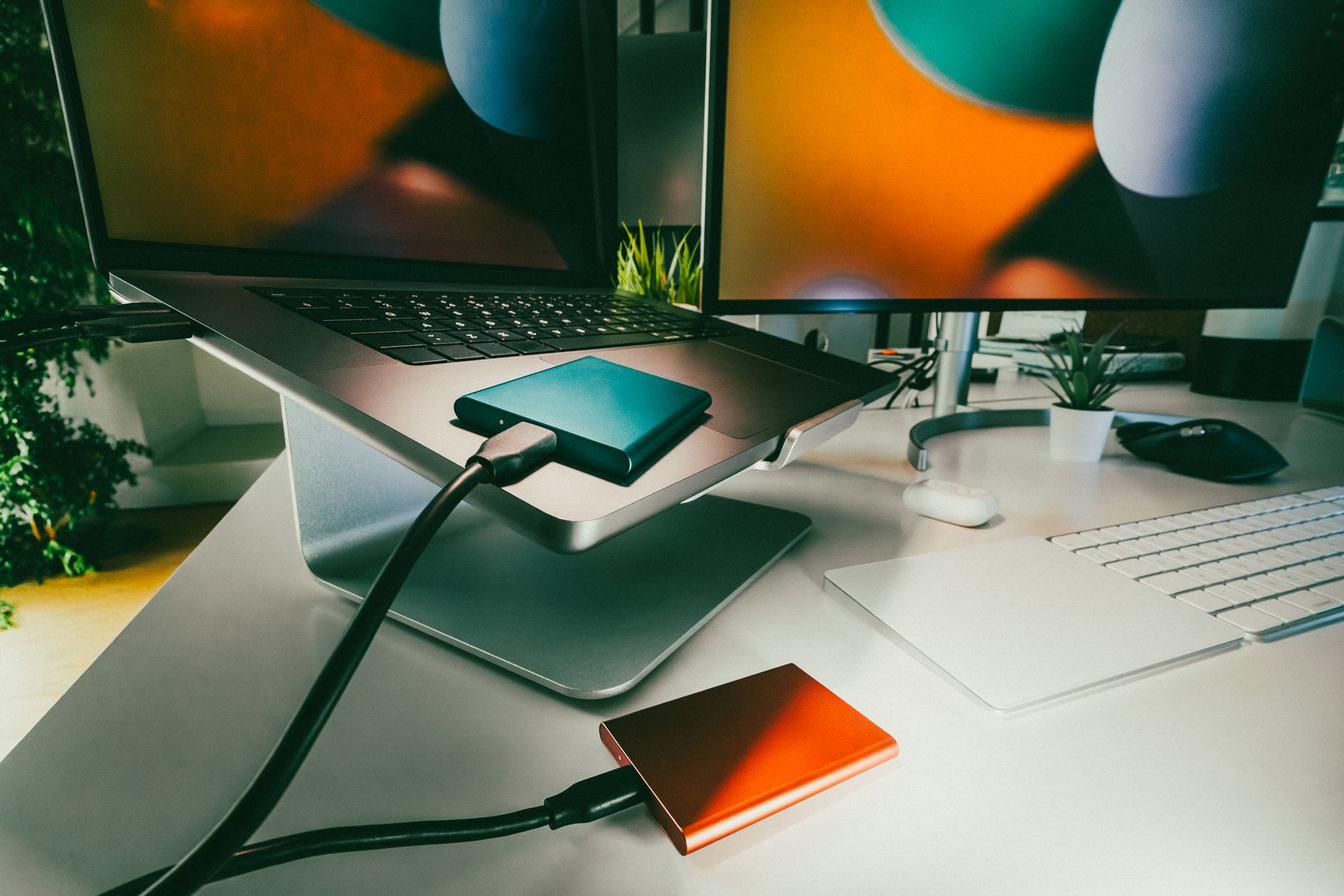
Przed startem dobrze też odłączyć zbędne akcesoria i zapewnić stabilne zasilanie. Brzmi banalnie, ale sporo problemów bierze się z prostych rzeczy: wadliwy kabel USB-C, niestabilna obudowa NVMe albo kopiowanie na baterii przy dużym obciążeniu. Jeśli nowy SSD ma być zewnętrzny, sensownie jest od razu sprawdzić, czy obudowa i kontroler są poprawnie wykrywane przez Maca.
Najczęstszy błąd pojawia się już po udanej migracji: stary dysk jest kasowany zbyt wcześnie. Nowy nośnik powinien najpierw przejść normalny rozruch, logowanie, test aplikacji, dostęp do dokumentów i kilka restartów. Dopiero wtedy można uznać operację za zamkniętą, a nie w momencie, gdy pasek kopiowania dojdzie do końca.
Narzędzia do przenoszenia macOS — nie każde robi to samo
Rozwiązania Apple: instalator, Asystent migracji, Recovery, Time Machine
Jeśli celem jest stabilne środowisko po zmianie dysku, wbudowane narzędzia Apple często są najbezpieczniejszym wyborem. Zwłaszcza na nowszych Macach.
Asystent migracji nie tworzy klonu 1:1. Przenosi konta użytkowników, aplikacje, ustawienia i dane ze starego Maca, z innego dysku albo z kopii Time Machine. To dobre rozwiązanie wtedy, gdy system chcesz postawić poprawnie od nowa, ale bez ręcznego odtwarzania całego środowiska.
Recovery przydaje się wtedy, gdy nowy SSD trzeba najpierw wymazać, sformatować i zainstalować na nim zgodną wersję macOS. W praktyce to częsty punkt startowy na Apple Silicon i w części Maców z T2.
Time Machine jest kopią zapasową, a nie klasycznym klonem. Może jednak uratować sytuację, gdy stary dysk już nie nadaje się do bezpośredniego kopiowania albo gdy po migracji trzeba odzyskać pojedyncze pliki, ustawienia lub całe konto.
Instalator macOS ma przewagę, której wiele osób nie docenia: tworzy system w sposób zgodny z aktualną logiką rozruchu Apple. Potem dopiero można dołożyć dane i aplikacje. To często mniej efektowne niż „klon”, ale po prostu pewniejsze.
Narzędzia zewnętrzne: kiedy pomagają, a kiedy komplikują
Programy do klonowania mają sens głównie wtedy, gdy chcesz zachować niemal identyczny układ starego środowiska: aplikacje, sesje, ustawienia, lokalne biblioteki, niestandardowe konfiguracje. Na starszych Macach Intel bywa to bardzo wygodne.
Problem zaczyna się wtedy, gdy użytkownik oczekuje od takiego narzędzia rzeczy, których ono nie gwarantuje w każdej konfiguracji. Jedne aplikacje lepiej radzą sobie z kopiowaniem danych, inne z przygotowaniem rozruchowego nośnika, ale to nie jest to samo.
Przed wyborem programu trzeba sprawdzić trzy rzeczy:
- czy wspiera twoją wersję macOS,
- czy obsługuje APFS i aktualny model rozruchu,
- czy faktycznie tworzy bootowalny rezultat w twoim scenariuszu, a nie tylko kopię zawartości.
Jeśli opis narzędzia mówi nieprecyzyjnie o „backupie”, „kopii systemu” albo „migracji”, to sygnał, żeby czytać dokładnie. Te pojęcia nie są wymienne.
Przebieg migracji w praktyce — trzy bezpieczne ścieżki działania
Scenariusz pierwszy: ten sam Mac, nowy SSD, chcesz zachować wszystko
To klasyczna sytuacja: komputer działa, ale stary nośnik jest za mały albo zbyt wolny. Tu klonowanie ma sens, o ile źródłowy system jest stabilny.
Bezpieczna kolejność wygląda tak:
- robisz pełny backup,
- sprawdzasz dysk źródłowy w Narzędziu dyskowym,
- przygotowujesz nowy SSD w poprawnym formacie i schemacie partycji,
- wykonujesz klon lub kopię według wymagań wybranego narzędzia,
- uruchamiasz Maca z nowego dysku i testujesz system,
- dopiero potem decydujesz, co zrobić ze starym nośnikiem.
To rozwiązanie pasuje osobie, która ma dużo ustawień roboczych i nie chce odtwarzać ich ręcznie. Mniej pasuje wtedy, gdy obecny system już teraz ma objawy problemów: zawieszanie, błędy aktualizacji, dziwne uprawnienia, wolne logowanie.
Scenariusz drugi: nowy nośnik, ale system lepiej postawić od zera
Jeśli Mac od miesięcy działa ciężko, ma ślady starych rozszerzeń, nieudanych aktualizacji albo bałaganu po wielu latach pracy, czysta instalacja zwykle daje lepszy efekt niż wierne kopiowanie wszystkiego.
Praktycznie wygląda to prosto:
- wymazujesz i przygotowujesz nowy SSD,
- instalujesz macOS na czysto,
- podczas pierwszej konfiguracji lub później uruchamiasz Asystenta migracji,
- przenosisz użytkownika, aplikacje i dane z poprzedniego dysku albo z kopii.
To ścieżka częsta przy Apple Silicon i przy zmianie komputera. Zwykle wymaga więcej cierpliwości przy autoryzacji aplikacji, ale ogranicza ryzyko, że nowy SSD odziedziczy stare kłopoty.
Scenariusz trzeci: stary dysk jest niestabilny i liczy się ratowanie danych
Gdy źródłowy nośnik znika z systemu, kopiuje bardzo wolno albo wywołuje błędy odczytu, priorytetem nie jest idealny klon. Priorytetem jest to, żeby nie pogorszyć stanu dysku.
W takiej sytuacji często lepiej:
- najpierw skopiować najważniejsze dane użytkownika,
- oprzeć się na istniejącym backupie, jeśli jest aktualny,
- postawić system od nowa na sprawnym SSD,
- przenieść tylko to, co rzeczywiście udało się bezpiecznie odczytać.
To bywa mniej wygodne, ale rozsądniejsze. Próba długiego klonowania uszkodzonego dysku kończy się czasem w połowie i zostawia użytkownika bez działającej kopii i bez pełnych danych.
Po migracji liczy się nie tylko rozruch, ale normalna praca
Co sprawdzić zaraz po pierwszym uruchomieniu
Jeśli Mac wystartował z nowego SSD, to dopiero pierwszy krok. Potem trzeba sprawdzić, czy środowisko nadaje się do codziennego użycia.
Najlepiej przejść przez krótki test:
- czy logowanie na konto działa bez błędów,
- czy dokumenty, Pulpit i katalog domowy są kompletne,
- czy aplikacje uruchamiają się normalnie,
- czy poczta, zdjęcia i biblioteki multimediów są widoczne,
- czy system nie zgłasza problemów z uprawnieniami do folderów,
- czy nowy dysk jest ustawiony jako dysk startowy,
- czy po restarcie Mac znowu uruchamia się z właściwego nośnika.
Dobrze zrobić dwa lub trzy restarty, a nie jeden. Część problemów wychodzi dopiero przy kolejnym uruchomieniu, po indeksowaniu systemu albo po pierwszym logowaniu do usług Apple.
Normalne objawy po migracji i te, które powinny niepokoić
Nie wszystko, co wygląda dziwnie po zmianie dysku, oznacza błąd. Przez jakiś czas system może pracować ciężej, bo odbudowuje indeks Spotlight, analizuje bibliotekę zdjęć albo synchronizuje dane z iCloud.
To zwykle mieści się w normie:
- wolniejsze wyszukiwanie tuż po migracji,
- większe użycie procesora przez procesy indeksujące,
- ponowne pobieranie części danych z chmury,
- prośby o ponowne zalogowanie do wybranych usług.
Niepokojące są inne objawy: ciągłe restarty, brak dostępu do katalogu użytkownika, znikające aplikacje, komunikaty o uszkodzonym woluminie, problemy z zapisem plików albo system, który po każdym uruchomieniu wybiera stary dysk zamiast nowego.
Typowe problemy po przeniesieniu macOS i skąd się biorą
Mac nie widzi nowego SSD jako dysku startowego
To jeden z częstszych scenariuszy. Dysk jest podłączony, pliki na nim są, ale nie pojawia się w ustawieniach rozruchu albo po wyborze system i tak nie startuje.
Najczęstsze przyczyny:
- zły format lub schemat partycji,
- kopiowanie nie utworzyło poprawnego środowiska rozruchowego,
- ustawienia bezpieczeństwa blokują start z danego nośnika,
- zewnętrzna obudowa lub adapter nie współpracują poprawnie przy rozruchu,
- wersja macOS na dysku nie jest właściwa dla tego Maca.
W praktyce najpierw sprawdza się dysk w Narzędziu dyskowym, potem ustawienia rozruchu i zgodność systemu. Jeśli to nie pomaga, często szybciej jest zainstalować macOS na nowym SSD od zera i dopiero potem przenieść dane.
Aplikacje proszą o ponowną autoryzację albo nie uruchamiają się
Po migracji część programów może uznać nowy dysk lub nowy układ systemu za zmianę środowiska. Dotyczy to zwłaszcza aplikacji komercyjnych, narzędzi z licencjami aktywowanymi lokalnie i oprogramowania korzystającego z dodatków systemowych.
To nie zawsze oznacza błąd klonowania. Czasem wystarczy ponowne logowanie, aktywacja lub aktualizacja programu. Gorzej, jeśli aplikacja opierała się na starych składnikach systemowych, które po migracji lub po nowej wersji macOS nie są już wspierane.
Dlatego przed operacją dobrze mieć spis krytycznych programów i danych logowania. Szczególnie gdy Mac jest narzędziem pracy, a nie tylko komputerem domowym.
Błędy uprawnień, brak dostępu do plików, problemy z katalogiem domowym
Jeśli po migracji pliki są widoczne, ale nie da się ich otwierać albo zapisywać, problem często dotyczy uprawnień, własności folderów lub niepełnego przeniesienia konta użytkownika.
Najczęściej zdarza się to wtedy, gdy ktoś kopiował dane ręcznie między woluminami, mieszał kilka metod naraz albo przerwał proces migracji. Finder pokazuje pliki, ale system nie traktuje ich już tak, jak powinien.
W takiej sytuacji lepiej nie poprawiać wszystkiego chaotycznie. Najpierw trzeba ustalić, czy konto zostało przeniesione poprawnie i czy problem dotyczy całego katalogu domowego, czy tylko wybranych folderów.
System działa wolno mimo nowego SSD
To częsty zawód po wymianie nośnika. Użytkownik spodziewa się natychmiastowej poprawy, a komputer dalej reaguje ociężale.
Powody bywają proste:
- trwa indeksowanie po migracji,
- stare problemy systemu zostały sklonowane razem z nim,
- obudowa zewnętrzna ogranicza wydajność SSD,
- dysk działa przez wolny interfejs lub wadliwy przewód,
- brakuje wolnego miejsca na nowym nośniku.
Jeśli po kilku restartach i zakończeniu synchronizacji system nadal pracuje słabo, warto porównać ten sam Mac uruchomiony z czystego systemu na tym samym SSD. To szybko pokazuje, czy winny jest nośnik, czy raczej odziedziczone środowisko.
Sygnały, że trzeba zmienić metodę zamiast powtarzać ten sam błąd
Jeśli drugi raz wykonujesz ten sam klon i drugi raz kończy się to brakiem rozruchu, problemem zwykle nie jest „przypadkowy pech”. Najczęściej zła jest sama ścieżka działania.
To moment, w którym lepiej odejść od klonowania i przejść na inny wariant:
- czysta instalacja systemu,
- migracja z backupu lub ze starego dysku,
- ręczne przeniesienie tylko najważniejszych danych,
- test nowego SSD na innym porcie, w innej obudowie lub z innym przewodem.
Najdroższy bywa nie sam błąd, tylko upór. Gdy kopiowanie „niby się udaje”, a system później nie nadaje się do pracy, łatwo stracić kilka godzin na powtarzanie tej samej operacji zamiast zmienić metodę, zanim skasuje się stary dysk.
Gdy źródłem jest inny Mac, a nie sam dysk
To osobna sytuacja. Chcesz zachować środowisko pracy, ale przenosisz się nie tylko na nowy SSD, lecz także na inny komputer Apple.
Wtedy klon 1:1 rzadziej jest najlepszym wyborem. Bezpieczniej zwykle działa:
- czysta instalacja lub system już obecny na nowym Macu,
- Asystent migracji do przeniesienia kont, aplikacji i danych,
- ręczne sprawdzenie programów zależnych od licencji i dodatków systemowych.
Powód jest prosty: różnice sprzętowe, ustawienia zabezpieczeń i wersje macOS potrafią sprawić, że idealna kopia starego środowiska nie będzie idealnie działać na nowej maszynie.
To częsty scenariusz przy zmianie z Intela na Apple Silicon. System może się przenieść częściowo, ale nie wszystkie składniki starego środowiska mają sens na nowym układzie.
Intel, Apple Silicon i układ T2 zmieniają zasady gry
Nie każdy Mac daje te same możliwości rozruchu po klonowaniu.
W praktyce różnice są takie:
- Starsze Maki z Intelem częściej pozwalają na klasyczne podejście z bootowalnym klonem.
- Maki z układem T2 mogą wymagać sprawdzenia ustawień bezpiecznego rozruchu i zgody na start z nośnika zewnętrznego.
- Apple Silicon częściej lepiej współpracuje z czystą instalacją i migracją danych niż z próbą wiernego klonowania całego środowiska rozruchowego.
Jeśli ktoś czyta stare poradniki i zakłada, że każda metoda działa identycznie na każdym Macu, zwykle tu zaczynają się problemy.
FileVault, APFS i Recovery — elementy, które łatwo pominąć
Przy macOS nie wystarczy skopiować same pliki systemowe. Liczy się też układ woluminów, zgodność z APFS i to, czy środowisko odzyskiwania działa poprawnie.
Jeżeli na starym dysku był włączony FileVault, przed migracją dobrze wiedzieć, jak zachowa się wybrane narzędzie. Czasem bezpieczniej jest najpierw upewnić się, że dysk źródłowy jest odblokowany i w pełni dostępny, a dopiero potem zaczynać operację.
Po przenosinach dobrze sprawdzić trzy rzeczy:
- czy system startuje bez obchodzenia zabezpieczeń,
- czy Recovery jest dostępne,
- czy FileVault można włączyć lub kontynuować bez błędów.
Jeśli po migracji szyfrowanie zachowuje się dziwnie, nie warto wymuszać kolejnych zmian od razu. Lepiej najpierw potwierdzić stabilny rozruch i poprawność konta użytkownika.
Gdy nowy SSD ma być zewnętrznym dyskiem systemowym
To wygodna opcja, ale bardziej wrażliwa na szczegóły niż dysk wewnętrzny.
Problemem bywa nie sam SSD, lecz:
- obudowa, która słabo współpracuje z rozruchem,
- przewód powodujący niestabilne połączenie,
- port lub hub, przez który dysk działa poprawnie w Finderze, ale nie przy starcie systemu.
W praktyce najrozsądniej najpierw uruchomić taki dysk bezpośrednio, bez przejściówek i bez dodatkowych akcesoriów po drodze. Jeśli Mac raz widzi go jako startowy, a raz nie, to częściej problem sprzętowy wokół dysku niż sam macOS.
Typowy przykład: dysk jest widoczny na biurku, pliki da się otworzyć, ale po restarcie komputer go nie wybiera. Taki objaw często wskazuje na obudowę lub zgodność rozruchu, nie na brak danych.
Jak ocenić, czy klonowanie w ogóle się udało
Samo uruchomienie systemu to za mało. Sens ma dopiero test codziennych rzeczy, tych małych i irytujących, które wychodzą po godzinie pracy, a nie po ekranie logowania.
Dobrze sprawdzić:

- czy Safari, Mail, Zdjęcia i Finder działają bez zawieszeń,
- czy wyszukiwanie Spotlight po czasie wraca do normy,
- czy aplikacje robocze zapisują pliki tam, gdzie powinny,
- czy iCloud, Pęk kluczy i usługi Apple nie proszą w kółko o to samo logowanie,
- czy kopie zapasowe nadal wykonują się poprawnie.
Jeśli komputer uruchamia się, ale połowa dnia mija na ponownych autoryzacjach, błędach dostępu i dziwnym zachowaniu programów, taka migracja nie jest zakończona sukcesem.
Krótki podział decyzji według sytuacji
Gdy trzeba podjąć decyzję szybko, pomaga prosty filtr:
- Klonowanie — gdy obecny system jest stabilny, Mac i wersja macOS nie wprowadzają istotnych ograniczeń, a celem jest szybkie zachowanie całego środowiska.
- Czysta instalacja i migracja danych — gdy system już sprawia kłopoty, zmieniasz komputer albo chcesz uniknąć przeniesienia starego bałaganu.
- Ratowanie danych — gdy stary dysk jest niestabilny i nie ma sensu męczyć go długim klonowaniem.
W warunkach domowych najczęstszy błąd wygląda podobnie: użytkownik chce za wszelką cenę zachować wszystko „tak jak było”, mimo że stary system już wcześniej działał źle. Nowy SSD nie naprawia takiego środowiska samym faktem, że jest nowy.
Przed skasowaniem starego dysku zrób jeszcze jeden test
To etap często pomijany z pośpiechu. Mac działa, więc stary nośnik od razu ląduje do wymazania albo do obudowy zewnętrznej.
Lepiej odczekać chwilę i sprawdzić jeszcze:
- czy po kilku dniach pracy nie wracają błędy rozruchu,
- czy wszystkie potrzebne aplikacje zostały aktywowane,
- czy biblioteki, archiwa i projekty otwierają się bez braków,
- czy backup nowego środowiska już istnieje.
Dopiero wtedy stary dysk przestaje być planem awaryjnym.
Najczęstsza wpadka pojawia się właśnie tutaj: ktoś kasuje stary nośnik zaraz po pierwszym udanym starcie, a dzień później odkrywa brak ważnej biblioteki, niedziałającą aplikację albo konto z błędnymi uprawnieniami.
Po czym poznać, że lepsza będzie instalacja od zera
Są sytuacje, w których klon tylko przenosi problem na nowy nośnik.
Najczęściej dzieje się tak, gdy stary system już wcześniej miał objawy takie jak:
- częste zawieszanie po wybudzeniu,
- błędy przy aktualizacjach macOS,
- losowe prośby o hasło do Pęku kluczy,
- dziwne komunikaty o uprawnieniach,
- aplikacje, które od dawna uruchamiają się niestabilnie.
W domowym scenariuszu wygląda to prosto: Mac zwalnia od miesięcy, użytkownik kupuje SSD i liczy, że samo przeniesienie wszystkiego rozwiąże sprawę. Czasem będzie szybciej, ale bałagan systemowy zostaje.
Jeśli celem jest nie tylko zachowanie plików, ale też odzyskanie stabilności, czysta instalacja zwykle wygrywa.
Formatowanie nowego SSD bez zgadywania
Przed migracją nowy dysk musi być przygotowany poprawnie, inaczej problem pojawi się jeszcze przed pierwszym restartem.
Najbezpieczniejszy punkt wyjścia dla współczesnych wersji macOS to:
- schemat partycji GUID,
- format APFS dla dysku systemowego,
- jednoznaczna nazwa woluminu, żeby nie pomylić go ze starym nośnikiem.
Jeśli dysk był wcześniej używany z innym systemem albo w innym urządzeniu, lepiej go wymazać w Narzędziu dyskowym i sprawdzić, czy wybrano fizyczny dysk, a nie tylko istniejący wolumin.
To drobiazg, ale często właśnie tu bierze się zamieszanie: użytkownik formatuje nie ten poziom struktury, który trzeba, a potem nowy SSD nie zachowuje się jak poprawny dysk rozruchowy.
APFS a stare przyzwyczajenia z czasów HFS+
Stare poradniki nadal krążą i mieszają dwa światy.
Dla nowszych systemów macOS kopiowanie według logiki dawnych instalacji bywa mylące, bo dziś liczy się nie tylko pojedyncza partycja, ale też układ woluminów systemowych i danych. Dlatego ręczne kombinowanie z kopiowaniem plików Finderem nie zastępuje ani klonu, ani poprawnej migracji.
Jeśli ktoś widzi na nowym dysku swoje foldery i zakłada, że „system już tam jest”, zwykle odkrywa błąd dopiero przy próbie startu.
Które narzędzie wybrać w praktyce
Nie każde narzędzie robi to samo, nawet jeśli wszystkie są opisywane jako sposób na przeniesienie Maca.
W praktyce są trzy klasy rozwiązań:
- Narzędzia Apple — do czystej instalacji, odtwarzania i migracji danych.
- Programy do klonowania — do wykonania możliwie wiernej kopii środowiska.
- Kopia zapasowa — dobra do odzyskania systemu lub danych, ale nie zawsze to samo co gotowy klon rozruchowy.
Jeśli zależy Ci głównie na tym, żeby nowy SSD przejął obecną pracę bez przebudowy środowiska, sens ma narzędzie klonujące zgodne z aktualnym macOS. Jeśli ważniejsza jest czystość systemu, lepsza będzie instalacja macOS i późniejsza migracja konta oraz danych.
Kiedy wystarcza to, co daje Apple
W wielu normalnych przypadkach nie trzeba zaczynać od zewnętrznego programu.
Wbudowane rozwiązania dobrze pasują do sytuacji takich jak:
- przenoszenie danych na nowego Maca,
- odtworzenie środowiska po czystej instalacji,
- odzyskiwanie z backupu po awarii starego dysku,
- próba uniknięcia kopiowania starych problemów systemowych.
To rozsądny wybór zwłaszcza wtedy, gdy zmieniasz nie tylko dysk, ale też wersję systemu albo sam komputer.
Kiedy narzędzie zewnętrzne ma przewagę
Program do klonowania ma sens wtedy, gdy chcesz skrócić przestój i zachować układ pracy możliwie bez zmian.
Typowy scenariusz: obecny Mac działa poprawnie, aplikacje są skonfigurowane, środowisko jest sprawdzone i nie ma chęci na ponowne ustawianie wszystkiego. Wtedy klon oszczędza czas, o ile sprzęt i wersja macOS faktycznie wspierają taki model przenosin.
Trzeba tylko pilnować jednej rzeczy: program musi być aktualny względem systemu źródłowego. Przy nowszych wydaniach macOS stare wersje narzędzi klonujących potrafią tworzyć kopię, która wygląda dobrze, ale nie daje poprawnego rozruchu.
Dwie rozsądne ścieżki dla użytkownika domowego i roboczego
Nie każdy potrzebuje tej samej metody.
Jeśli Mac służy głównie do codziennych zadań, zdjęć, dokumentów i przeglądarki, zwykle najlepiej sprawdza się:
- backup,
- czysta instalacja na nowym SSD,
- migracja danych i konta,
- sprawdzenie aplikacji po uruchomieniu.
To wolniejsze na starcie, ale często czyściej kończy całą operację.
Z kolei przy komputerze roboczym, gdzie liczy się dokładny stan środowiska, skrócenie przestoju i zachowanie ustawień, klonowanie nadal może być lepszą decyzją. Pod warunkiem że stary system jest naprawdę zdrowy, a nie tylko „jeszcze jakoś działa”.
Co zrobić, gdy nowy dysk nie pojawia się jako startowy
To jeden z najczęstszych momentów paniki po migracji.
Najpierw trzeba oddzielić trzy różne sytuacje:
- dysk nie jest widoczny w ogóle,
- dysk jest widoczny w systemie, ale nie jako startowy,
- dysk jest wybierany do startu, ale rozruch kończy się błędem.
Każda z nich sugeruje co innego.
Jeśli SSD nie pojawia się nawet w Narzędziu dyskowym, problem częściej dotyczy połączenia, obudowy, przewodu albo samego nośnika. Jeśli jest widoczny, ale nie da się go wybrać jako dysku startowego, przyczyna zwykle leży w strukturze systemu, przygotowaniu dysku albo zgodności rozruchu.
Przy Macach z dodatkowymi zabezpieczeniami trzeba też sprawdzić ustawienia związane ze startem z zewnętrznego nośnika. Sam fakt, że pliki są na dysku, nie oznacza jeszcze zgody na rozruch.
Objawy, których nie warto mylić
Praktycznie przydaje się proste rozróżnienie.
- Znak zapytania przy starcie — Mac nie znajduje poprawnego systemu rozruchowego.
- Zapętlenie restartów — system został przeniesiony, ale nie uruchamia się stabilnie.
- Długi start zakończony logowaniem — nie zawsze awaria, czasem jeszcze trwa przebudowa indeksów i usług po migracji.
To ważne, bo różne objawy prowokują do tych samych błędnych ruchów: kolejnych restartów, wymuszania zmian w uprawnieniach albo natychmiastowego kasowania i ponownego klonowania.
Aplikacje po migracji: uruchamiają się, ale nie działają jak wcześniej
Tu często wychodzi różnica między „system ruszył” a „środowisko pracy jest gotowe”.
Po przeniesieniu macOS część programów może:
- prosić o ponowną aktywację,
- zgubić ścieżki do bibliotek lub katalogów roboczych,
- wymagać ponownego nadania dostępu do dokumentów, dysku lub folderów systemowych,
- nie widzieć dodatków, rozszerzeń albo sterowników działających wcześniej.
To normalne szczególnie po zmianie komputera, większej różnicy wersji systemu albo po migracji między różnymi architekturami.
Krótki scenariusz z praktyki: program otwiera się bez błędu, ale przy zapisie pliku nagle prosi o dostęp do folderu, z którego korzystał od lat. Taki objaw częściej dotyczy uprawnień prywatności i zabezpieczeń niż samego klonowania danych.
Pęk kluczy, iCloud i logowania usług
Te elementy potrafią zachowywać się poprawnie albo męczyć użytkownika przez kilka godzin po migracji.
Jeśli po starcie pojawiają się powtarzające komunikaty o hasłach, najlepiej nie naprawiać wszystkiego naraz. Najpierw trzeba sprawdzić, czy konto użytkownika jest spójne, data i czas systemu są poprawne, a połączenie z usługami Apple działa bez błędów.
Dopiero później ma sens ocenianie, czy problem dotyczy samego Pęku kluczy, autoryzacji iCloud czy konkretnej aplikacji.
Gdy stary dysk jest już w słabym stanie
To zupełnie inna sytuacja niż planowana wymiana sprawnego nośnika.
Jeśli źródłowy dysk:
- znika z systemu,
- wydaje błędy odczytu,
- kopiowanie przerywa się bez powodu,
- Mac uruchamia się z niego tylko czasami,
to pełne klonowanie może być najgorszym pomysłem. Długa operacja dodatkowo obciąża nośnik i zwiększa ryzyko, że padnie w połowie.
W takim układzie rozsądniej najpierw ratować najważniejsze dane, a dopiero potem myśleć o odtworzeniu środowiska. Nie każdy stary system da się sensownie przenieść 1:1, jeśli nośnik źródłowy już się rozpada.
Najczęstszy błąd po migracji
Nie jest nim zły program ani zły dysk.
Najczęściej problem zaczyna się wtedy, gdy użytkownik uznaje pierwszy udany start za dowód, że wszystko jest skończone. Potem kasuje stary nośnik, wyłącza plan awaryjny i dopiero podczas zwykłej pracy odkrywa brakujące biblioteki, licencje, uprawnienia albo niestabilny rozruch.
Nowy SSD powinien najpierw przejść kilka normalnych dni pracy. Dopiero wtedy można traktować migrację jako zamkniętą, a stary dysk jako zbędny.
Najczęściej zadawane pytania (FAQ)
Czy lepiej sklonować macOS na nowy SSD, czy zrobić czystą instalację?
To zależy od celu. Jeśli ten sam Mac działa stabilnie i chcesz po wymianie dysku zobaczyć dokładnie to samo środowisko pracy, klonowanie ma sens. Oszczędza czas i zwykle pozwala szybko wrócić do pracy.
Jeśli system już wcześniej był wolny, niestabilny albo masz za sobą lata aktualizacji i starych aplikacji, lepsza bywa czysta instalacja macOS i przeniesienie danych przez Asystenta migracji. W przeciwnym razie nowy SSD dostanie także stare problemy.
Czy klonowanie macOS działa tak samo na Macach z Intelem i Apple Silicon?
Nie. Starsze Maki z Intelem są zwykle bardziej przewidywalne przy klasycznym klonowaniu, choć nadal liczy się wersja macOS, APFS i sposób przygotowania dysku. Na Apple Silicon dochodzi inna architektura rozruchu i zabezpieczeń, więc nie każdy klon da się uruchomić tak po prostu.
Przy zmianie sprzętu, zwłaszcza z Intela na Apple Silicon, bezpieczniej postawić świeży system i przenieść konto, dokumenty oraz część ustawień. To częsty przypadek, w którym „klon 1:1” brzmi dobrze, ale kończy się problemami z rozruchem.
Jak przygotować nowy dysk SSD do przeniesienia macOS?
Nowy SSD powinien być poprawnie wymazany i sformatowany zgodnie z wymaganiami macOS. W praktyce najczęściej chodzi o schemat partycji GUID i system plików APFS, jeśli używasz nowszych wersji macOS.
To drobiazg, który często decyduje o powodzeniu całej operacji. Jeśli dysk ma zły układ albo został przygotowany „po windowsowemu”, klon może się wykonać, ale Mac nie uruchomi się z niego poprawnie.
Czy po sklonowaniu dysku Mac może się nie uruchomić?
Tak, i to wcale nie jest rzadkie. Przyczyną bywa niezgodność metody klonowania z daną wersją macOS, błędnie przygotowany SSD, problem z APFS albo ograniczenia związane z nowszymi Macami i ich mechanizmem rozruchu.
Jeśli zależy ci przede wszystkim na pewnym starcie systemu, nie zakładaj, że każda kopia dysku będzie bootowalna. To najczęstszy błąd: użytkownik myli kopię danych z działającym dyskiem rozruchowym.
Czy FileVault może sprawiać problemy po przeniesieniu macOS na nowy SSD?
Może. Szyfrowanie FileVault jest powiązane z rozruchem, dostępem do danych i autoryzacją użytkownika, więc po migracji czasem pojawiają się pytania o odblokowanie dysku, opóźniony start albo konieczność ponownej konfiguracji zabezpieczeń.
Jeśli po przeniesieniu system startuje, ale zachowuje się inaczej niż wcześniej, FileVault jest jednym z pierwszych elementów do sprawdzenia. Szczególnie wtedy, gdy migracja była robiona między różnymi generacjami sprzętu lub niestandardowym narzędziem.
Kiedy zamiast klonowania lepiej użyć Asystenta migracji lub Time Machine?
Asystent migracji sprawdza się najlepiej przy zmianie komputera albo wtedy, gdy chcesz świeży system bez ręcznego kopiowania dokumentów i kont. To dobre rozwiązanie przy przesiadce na nowszego Maca lub po latach używania jednej, „zmęczonej” instalacji.
Time Machine i inne kopie zapasowe są lepsze w sytuacji awaryjnej, gdy stary dysk zaczyna się sypać. Wtedy priorytetem nie jest idealny klon, tylko szybkie i bezpieczne odzyskanie danych bez dodatkowego obciążania uszkodzonego nośnika.
Jak rozpoznać, że klonowanie starego dysku to zły pomysł?
Są trzy typowe sygnały: system już przed migracją działa niestabilnie, zmieniasz platformę sprzętową albo stary dysk wykazuje oznaki awarii. W takiej sytuacji klon potrafi skopiować nie tylko pliki, ale też błędy, konflikty i uszkodzone ustawienia.
Praktycznie wygląda to tak: Mac długo startuje, aplikacje się wysypują, a dysk znika lub zgłasza błędy odczytu. Jeśli mimo tego zrobisz klon 1:1, możesz stracić czas i dalej nie mieć działającego systemu.