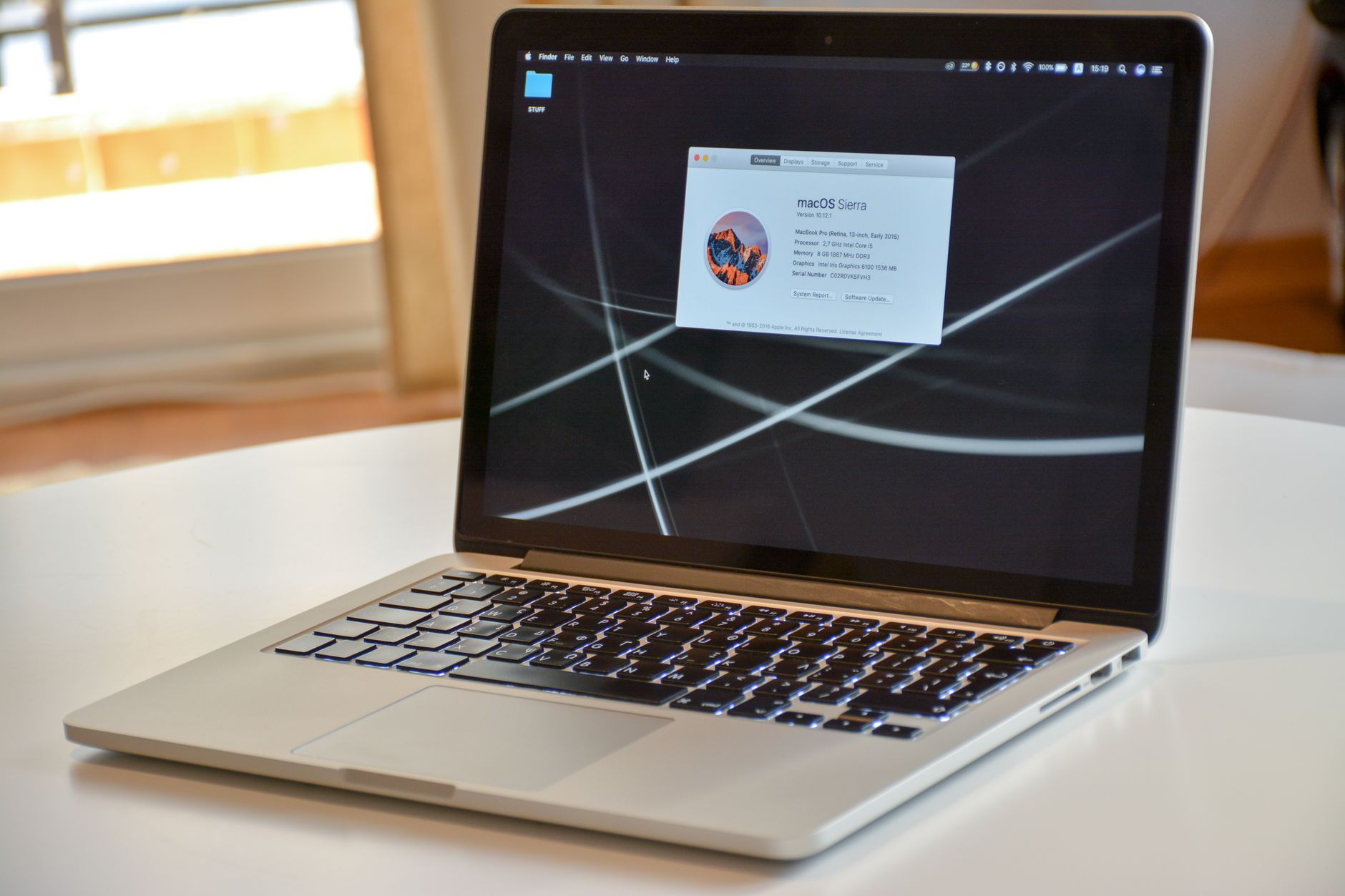
Podłączasz nowo zakupiony dysk zewnętrzny do MacBooka, próbujesz przeciągnąć folder ze zdjęciami, ale kursor zmienia się w charakterystyczne, przekreślone koło. Przenosisz ten sam nośnik do komputera z systemem Windows – tam wszystko działa bez zarzutu, pliki dają się zapisywać i kasować. Innym razem formatujesz pendrive’a na Macu, oddajesz go koledze korzystającemu z Windowsa, a ten dzwoni z informacją, że system żąda sformatowania nośnika przed użyciem, ponieważ nie rozpoznaje jego struktury.
To klasyczne scenariusze, z którymi mierzą się użytkownicy pracujący w środowiskach mieszanych. Konflikt między ekosystemem Apple a Microsoftem na poziomie pamięci masowych nie jest dziełem przypadku, lecz wynikiem dekad niezależnego rozwijania własnych technologii. Brak wiedzy o tym, jak działają systemy plików, prowadzi nie tylko do frustracji, ale często również do bezpowrotnej utraty danych, gdy zirytowany użytkownik klika bezmyślnie „Formatuj” w wyskakującym oknie systemowym.
Kluczem do bezproblemowej współpracy między macOS a Windowsem jest zrozumienie różnic między systemami plików takimi jak APFS, NTFS oraz ExFAT. Każdy z nich ma unikalną architekturę, zestaw zalet oraz ograniczenia, które determinują ich przydatność w konkretnych zastosowaniach. Wybór odpowiedniego formatu nie polega na wskazaniu „najlepszego” systemu, lecz na znalezieniu optymalnego kompromisu między kompatybilnością, wydajnością a bezpieczeństwem danych.
Blokada zapisu i niewidoczne dyski – dlaczego Mac i Windows nie chcą współpracować?
Głównym powodem, dla którego dyski zewnętrzne sprawiają problemy przy zmianie systemu operacyjnego, są domyślne, autorskie systemy plików stosowane przez Apple i Microsoft. Każdy z producentów dąży do maksymalnej optymalizacji nośników pod kątem własnego oprogramowania i sprzętu, ignorując przy tym potrzebę natywnej, dwukierunkowej kompatybilności z konkurencją.
Syndrom „tylko do odczytu” na macOS
Kiedy podłączasz dysk sformatowany w systemie NTFS (New Technology File System) do komputera z systemem macOS, możesz bez przeszkód przeglądać jego zawartość, otwierać dokumenty czy kopiować pliki na biurko Maca. Problem pojawia się w momencie próby zapisu. macOS natywnie obsługuje odczyt NTFS, jednak możliwość zapisu na tym systemie plików jest fabrycznie zablokowana.
Apple posiada w swoim kodzie eksperymentalne sterowniki do zapisu NTFS, jednak są one domyślnie wyłączone i niestabilne. Wynika to z kwestii licencyjnych oraz braku chęci wspierania zamkniętej technologii Microsoftu. Dla przeciętnego użytkownika oznacza to, że bez dodatkowego oprogramowania dysk NTFS na Macu będzie bezużyteczny do celów tworzenia kopii zapasowych czy edycji plików bezpośrednio na nośniku zewnętrznym.
Brak reakcji systemu Windows na dyski Apple
Sytuacja wygląda jeszcze gorzej, gdy spróbujemy podłączyć dysk sformatowany pod macOS (w systemie APFS lub starszym HFS+) do komputera z systemem Windows. Microsoft przyjmuje bardzo rygorystyczną politykę: jeśli system nie rozpoznaje struktury plików, zachowuje się tak, jakby nośnik był uszkodzony lub całkowicie czysty.
W Eksploratorze plików taki dysk w ogóle się nie pojawi, a w przystawce Zarządzanie dyskami zostanie oznaczony jako „Partycja ochronna GPT” lub wolumin z nieznanym systemem plików. Największym zagrożeniem jest tutaj automatyczny monit systemu Windows, który po wykryciu niezidentyfikowanego nośnika potrafi zaproponować jego natychmiastowe sformatowanie. Chwila nieuwagi wystarczy, by bezpowrotnie wymazać setki gigabajtów danych zapisanych wcześniej na Macu.
Problem utraconych danych przy pochopnych próbach naprawy
Użytkownicy, napotykając błędy odczytu lub zapisu, często sięgają po niesprawdzone narzędzia do naprawy woluminów lub decydują się na formatowanie bez wcześniejszego zabezpieczenia plików. System operacyjny, zgłaszając problem z dyskiem, rzadko tłumaczy naturę konfliktu systemów plików. Komunikaty typu „Dysk uszkodzony” lub „Nierozpoznawalny system plików” skłaniają do podejmowania chaotycznych działań. Zrozumienie, że problem tkwi w barierze programowej, a nie fizycznym uszkodzeniu nośnika, pozwala uniknąć katastrofy i podjąć racjonalne kroki naprawcze.
Architektura systemów plików – dlaczego jeden standard nie rządzi wszystkimi?
Aby świadomie wybrać format dla swojego dysku zewnętrznego, trzeba poznać fundamenty techniczne, na których opierają się poszczególne rozwiązania. Różnią się one mechanizmami zabezpieczeń, strukturą przechowywania metadanych oraz optymalizacją pod kątem konkretnych typów pamięci masowych (HDD vs. SSD).
NTFS – pancerny fundament Microsoftu
Wprowadzony na rynek wraz z systemem Windows NT, system plików NTFS stał się standardem dla dysków twardych w komputerach PC. Jego największą zaletą jest niezwykle dopracowany mechanizm księgowania (journaling). W praktyce oznacza to, że przed dokonaniem jakiejkolwiek modyfikacji w strukturze plików, system zapisuje zamiar wykonania tej operacji w specjalnym dzienniku (logu). Jeśli w trakcie zapisu nastąpi nagła przerwa w dostawie prądu lub odłączenie kabla, NTFS potrafi szybko odtworzyć spójność danych i zapobiec uszkodzeniu struktury katalogów.
Dodatkowo NTFS oferuje zaawansowane opcje bezpieczeństwa: szyfrowanie plików (EFS), zaawansowane uprawnienia dostępu dla użytkowników (ACL), kompresję w locie oraz obsługę ogromnych plików i woluminów (teoretycznie do 8 petabajtów). Te zalety sprawiają, że jest to system idealny dla dysków systemowych i dużych magazynów danych pracujących wyłącznie w środowisku Windows.
APFS i HFS+ – zoptymalizowane pod kątem SSD i ekosystemu Apple
APFS (Apple File System) to nowoczesny system plików zaprezentowany w 2017 roku, stworzony specjalnie z myślą o pamięciach flash i dyskach SSD. Charakteryzuje się unikalną architekturą opartą na kontenerach, co pozwala na dynamiczne dzielenie przestrzeni dyskowej między kilka woluminów bez konieczności sztywnego partycjonowania. APFS oferuje błyskawiczne klonowanie plików i katalogów (operacja odbywa się niemal natychmiast, bez fizycznego dublowania danych na dysku) oraz zaawansowane szyfrowanie na poziomie metadanych i samych plików.
Przed APFS standardem był HFS+ (znany jako Mac OS Extended). Choć jest to system starszy, oparty na tradycyjnym księgowaniu, w
ciąż bywa używany na starszych maszynach Apple lub klasycznych dyskach talerzowych (HDD), gdzie APFS nie wykazuje tak spektakularnych przewag wydajnościowych. Oba te systemy łączą jednak wspólne ograniczenia – są całkowicie nieczytelne dla systemu Windows bez instalacji zewnętrznego oprogramowania firm trzecich.
ExFAT i FAT32 – mosty łączące dwa światy
Gdy zachodzi potrzeba przenoszenia plików między Windowsem a macOS, na scenę wkraczają systemy z rodziny FAT. Starszy z nich, FAT32 (File Allocation Table 32), to cyfrowy zabytek pamiętający lata 90. Choć jest obsługiwany przez niemal każde urządzenie na świecie (od telewizorów po konsole), posiada krytyczną wadę: nie pozwala na zapisanie pojedynczego pliku o rozmiarze większym niż 4 GB. W dobie filmów w wysokiej rozdzielczości i dużych archiwów zip dyskwalifikuje go to w większości zastosowań.
Jego bezpośrednim następcą jest ExFAT (Extended File Allocation Table). Zaprojektowany przez Microsoft, znosi limit 4 GB (obsługuje pliki o rozmiarze do 16 eksabajtów) i jest natywnie wspierany zarówno przez systemy Windows, jak i macOS. Wydaje się to rozwiązaniem idealnym, jednak ExFAT ma swoją mroczną stronę: pozbawiony jest mechanizmu księgowania. Brak „dziennika” sprawia, że nagłe odłączenie dysku ExFAT od komputera w trakcie zapisu drastycznie zwiększa ryzyko uszkodzenia całej tablicy plików i utraty dostępu do zgromadzonych danych.
Scenariusze ratunkowe – jak pogodzić dwa systemy operacyjne?
Wybór odpowiedniej ścieżki zależy od tego, jak intensywnie zamierzasz korzystać z dysku na obu platformach. Nie musisz godzić się na ciągłe ograniczenia – istnieje kilka sprawdzonych sposobów na rozwiązanie problemu niekompatybilności.
Wariant 1: Formatowanie w ExFAT – dla kogo to najlepszy wybór?
Jeśli Twój dysk zewnętrzny ma służyć jako mobilny nośnik „do wszystkiego” – przenosisz projekty z biurowego PC na domowego iMaca, wymieniasz się plikami ze znajomymi lub podłączasz dysk do telewizora – ExFAT jest najbardziej naturalnym i darmowym rozwiązaniem.
Aby zachować maksymalną stabilność takiego dysku, trzymaj się żelaznej zasady: zawsze używaj opcji bezpiecznego usuwania sprzętu („Wysuń” w macOS lub „Bezpieczne usuwanie sprzętu” w Windows). Ponieważ ExFAT nie wybacza nagłych przerw w zasilaniu, ta jedna sekunda cierpliwości przed wyciągnięciem wtyczki USB chroni Cię przed koniecznością czasochłonnej odbudowy uszkodzonej partycji.
Wariant 2: Sterowniki firm trzecich – pełna prędkość bez kompromisów
Gdy nie możesz pozwolić sobie na rezygnację z bezpieczeństwa, jakie daje księgowanie w NTFS (na Windowsie) lub APFS (na Macu), najlepszym rozwiązaniem jest instalacja komercyjnych sterowników systemowych.
- NTFS pod macOS: Narzędzia takie jak Paragon NTFS for Mac lub Tuxera NTFS for Mac integrują się bezpośrednio z jądrem systemu Apple. Po ich instalacji system operacyjny traktuje dyski NTFS tak, jakby były sformatowane natywnie – z pełną prędkością zapisu i odczytu oraz możliwością zarządzania plikami bezpośrednio z poziomu Findera.
- APFS pod Windows: Jeśli Twój główny dysk roboczy to szybki SSD sformatowany w APFS, a musisz okazjonalnie podpiąć go do komputera z Windowsem, oprogramowanie Paragon APFS for Windows pozwoli Ci na bezpieczny odczyt i zapis danych na woluminach Apple
bezpośrednio z poziomu Eksploratora Windows. To stabilna, choć płatna alternatywa dla osób, które codziennie przenoszą setki gigabajtów danych między dwiema platformami roboczymi i nie mogą pozwolić sobie na przestoje.
Wariant 3: Podział dysku na partycje – salomonowe wyjście
Mało popularnym, a niezwykle skutecznym rozwiązaniem jest podział jednego fizycznego nośnika na dwa oddzielne woluminy (partycje). Jeśli posiadasz dysk o pojemności 2 TB, możesz przeznaczyć 1 TB na bezpieczną, księgowaną partycję APFS (do kopii zapasowych Time Machine z Maca) oraz 1 TB na partycję NTFS (do instalacji gier i kopii zapasowych z Windows).
Taki podział wykonasz bez trudu w Narzędziu dyskowym na macOS lub w Zarządzaniu dyskami w systemie Windows. Wadą tego rozwiązania jest sztywny podział przestrzeni – gdy na partycji Maca zabraknie miejsca, nie wykorzystasz automatycznie wolnej przestrzeni z partycji Windows, nawet jeśli ta będzie stała pusta.
Ukryte pułapki formatowania – schematy partycji i zapomniane metadane
Wybór samego systemu plików (APFS, NTFS, ExFAT) to tylko połowa sukcesu. Bardzo częstym powodem, dla którego dysk po sformatowaniu nadal odmawia posłuszeństwa na jednym z systemów, jest zignorowanie niskopoziomowej struktury dysku, czyli schematu partycji.
Pułapka 1: MBR vs. GPT (GUID Partition Map)
Podczas formatowania nośnika systemy operacyjne pytają o schemat partycjonowania. Do wyboru mamy zazwyczaj przestarzały MBR (Master Boot Record) oraz nowoczesny GPT (GUID Partition Table).
Warto przeczytać również powiązany artykuł: Czy warto zmienić system operacyjny na macOS?.
- MBR (Master Boot Record): Ogranicza pojemność dysku do 2 TB i pozwala na utworzenie maksymalnie czterech partycji podstawowych. Jest często domyślnie wybierany przez starsze narzędzia Windows.
- GPT (GUID Partition Table): Nowoczesny standard wymagany przez nowoczesne systemy operacyjne (w tym macOS do obsługi APFS oraz Windows 11 do poprawnego rozruchu).
Sformatowanie dysku jako ExFAT na schemacie MBR może sprawić, że macOS będzie miał ogromne problemy z jego zamontowaniem lub będzie gubił połączenie przy próbie zapisu dużych plików. Zawsze upewnij się, że jako schemat partycji wybierasz GUID (GPT).
Pułapka 2: Gigantyczny „rozmiar jednostki alokacji” (klaster)
Formatując dysk w systemie Windows do formatu ExFAT, użytkownicy często napotykają pole wyboru o nazwie „Rozmiar jednostki alokacji” (rozmiar klastra). Pozostawienie zbyt dużej wartości (np. 16 MB zamiast domyślnych 128 KB lub 256 KB) prowadzi do katastrofalnego marnowania przestrzeni dyskowej.
Jeśli zapiszesz mały plik tekstowy o wadze 1 KB na dysku z klastrem ustawionym na 16 MB, system i tak przydzieli mu całe 16 MB fizycznej przestrzeni. Przy tysiącach małych plików (np. dokumentów czy zdjęć) możesz stracić nawet połowę realnej pojemności dysku zewnętrznego.
Instrukcja krok po kroku: Jak bezpiecznie przygotować dysk pod oba systemy?
Aby uniknąć utraty danych i zapewnić maksymalną stabilność nośnika, przejdź przez poniższą procedurę formatowania. Uwaga: formatowanie bezpowrotnie usuwa wszystkie dane z dysku! Przed uruchomieniem procedury skopiuj ważne pliki na inny nośnik.
Formatowanie do ExFAT z poziomu macOS (rekomendowane dla pracy hybrydowej)
- Podłącz dysk zewnętrzny do komputera Mac.
- Otwórz program Narzędzie dyskowe (znajdziesz go w Finderze -> Programy -> Narzędzia).
- W lewym górnym rogu kliknij ikonę widoku i wybierz opcję „Pokaż wszystkie urządzenia” (to kluczowe, aby widzieć fizyczny dysk, a nie tylko jego woluminy).
- Z listy po lewej stronie wybierz najwyższą pozycję reprezentującą Twój fizyczny dysk zewnętrzny.
- Kliknij przycisk „Wymaż” w górnym menu.
- W polu Schemat wybierz koniecznie: Tablica partycji GUID.
- W polu Format wybierz: ExFAT.
- Wpisz nazwę dysku i kliknij „Wymaż”. Po kilkunastu sekundach dysk będzie w pełni gotowy do stabilnej pracy na obu systemach.
Formatowanie do ExFAT z poziomu Windows
- Podłącz dysk do portu USB i otwórz okno Ten komputer.
- Kliknij prawym przyciskiem myszy na ikonę dysku zewnętrznego i wybierz Formatuj…
- W polu System plików wybierz exFAT.
- W polu Rozmiar jednostki alokacji wybierz Domyślny rozmiar alokacji.
- Upewnij się, że zaznaczona jest opcja Szybkie formatowanie, a następnie kliknij Rozpocznij.
Droga do właściwej decyzji – szybki test potrzeb
Wybór optymalnego systemu plików nie musi być loterią. Zamiast szukać uniwersalnego rozwiązania, dopasuj format do swojego realnego profilu użytkowania sprzętu.
Twój profil pracy Główny problem Rekomendowane rozwiązanie Kreatywny profesjonalista (macOS)
Praca z wideo, grafiką, ciągły montaż na dysku SSD.Ryzyko spowolnienia zapisu na ExFAT, brak optymalizacji pod SSD. Sformatuj dysk jako APFS dla pełnej wydajności. Do okazjonalnej pracy na Windows dokup sterownik Paragon APFS for Windows. Pracownik biurowy / Student
Przenoszenie prezentacji, dokumentów PDF, zdjęć między domem a pracą/szkołą.Ciągłe przełączanie między systemami, ryzyko utraty dostępu do plików na różnych komputerach. Wybierz ExFAT (schemat GUID). Pamiętaj o bezwzględnym „wysuwaniu” dysku przed odłączeniem kabla. Strażnik domowego archiwum (Windows)
Przechowywanie bezcennych zdjęć rodzinnych, backupów systemowych, rzadkie używanie Maca.Ryzyko uszkodzenia tablicy plików przy przypadkowym odłączeniu dysku. Sformatuj dysk w NTFS dla pełnego bezpieczeństwa (księgowanie danych). Na Macu zainstaluj darmowe lub komercyjne narzędzie do odczytu/zapisu NTFS. Zrozumienie barier technologicznych dzielących macOS i Windows pozwala uniknąć frustracji i przede wszystkim – kosztownej utraty danych. Zamiast walczyć z ograniczeniami systemowymi, dopasuj strukturę nośnika do swoich codziennych nawyków i ciesz się płynnym transferem plików bez względu na logo na obudowie Twojego komputera.